Руководство пользователя — Версия 2.7.6
Сметный калькулятор Смета.Нет.Ру позволяет:
- Собирать смету обычным языком через чат-ассистент на основе ИИ
- Вести ведомость объёмов работ (ВОР) перед формированием сметы
- Создавать строительные объекты и сметы
- Формировать локальные сметные расчёты на основе ФСНБ-2022 (включая редакции 696/пр и 91/пр)
- Добавлять работы из каталога ГЭСН, ГЭСНм, ГЭСНмр, ГЭСНп, ГЭСНр
- Применять поправочные коэффициенты по приказам Минстроя (421/пр, 571/пр, 812/пр, 774/пр)
- Учитывать выбираемые материалы, неучтённые ресурсы, вспомогательные материалы (ВСПМ)
- Рассчитывать стоимость с учётом индексов цен, накладных расходов, сметной прибыли и НДС
- Смотреть срезы сметы «на работы» и «на материалы»
- Просматривать нормативную базу через браузер ФСНБ
- Экспортировать смету в Excel в форматах «Стандарт» и «ФСНБ. Ресурсы и индексы»
- Скачивать НПА (приказы, методики, СП, МДС) и отправлять обращения разработчикам
- Работать с мобильного устройства (адаптивный дизайн)
Содержание
- 1.Регистрация и вход
- 2.Главная и навигация
- 3.Объекты строительства
- 4.Создание сметы
- 5.Просмотр и редактирование сметы
- 6.Добавление работы из ФСНБ
- 7.Ресурсы работы и расчёты
- 8.Поправочные коэффициенты
- 9.Неучтённые ресурсы
- 10.Выбираемые материалы (ВМ)
- 11.Характеристики
- 12.Экспорт в Excel
- 13.НПА документы
- 14.Обратная связь
- 15.Адаптивный (мобильный) дизайн
- 16.Чат-ассистент
- 17.Ведомость объёмов работ (ВОР)
- 18.Браузер ФСНБ
1. Регистрация и вход
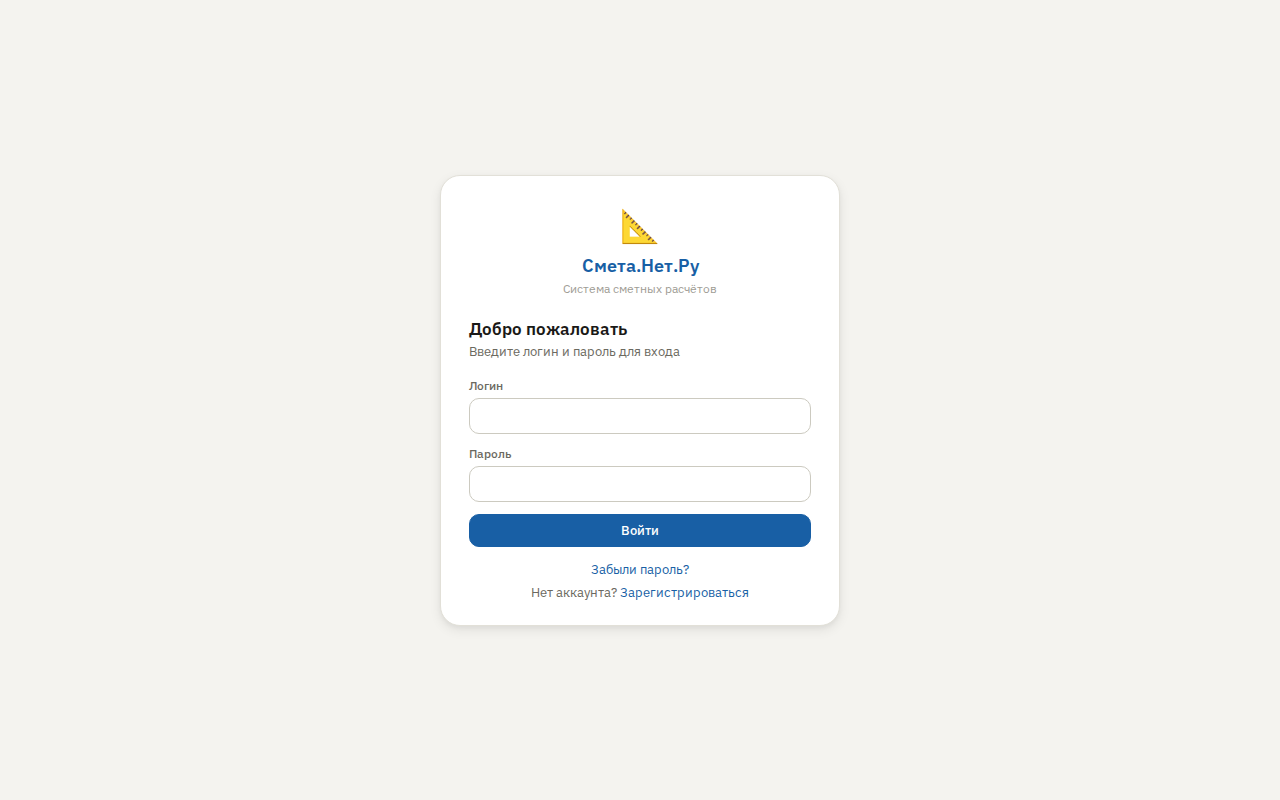
Окно авторизации — первое, что видит пользователь после открытия
https://ui.smeta.net.ru. На одной странице доступно 5
шагов: вход, восстановление пароля, регистрация, подтверждение
почты.
1.1. Вход
| Поле | Описание |
|---|---|
| Логин | Уникальный логин, заданный при регистрации (минимум 3 символа) |
| Пароль | Минимум 6 символов |
Кнопки и ссылки:
- Войти — авторизация. Кнопка показывает индикатор пока идёт запрос.
- Забыли пароль? — переход на форму восстановления.
- Нет аккаунта? Зарегистрироваться — переход к регистрации (если регистрация открыта администратором).
При ошибке (неверный логин/пароль или нет связи с сервером) под полями появляется красное сообщение.
1.2. Восстановление пароля — отправка кода
Открывается по ссылке «Забыли пароль?».
| Поле | Описание |
|---|---|
| Адрес электронной почты, указанный при регистрации |
Кнопки: - Отправить код — отправка одноразового 6-значного кода на e-mail. Заблокирована, если поле пустое. - ← Вернуться к входу — возврат на форму входа.
1.3. Восстановление пароля — установка нового
Появляется после отправки кода.
| Поле | Описание |
|---|---|
| Код из письма | 6 цифр |
| Новый пароль | минимум 6 символов |
| Повторите пароль | дублирование для проверки |
Кнопки: - Установить пароль — отправка нового пароля. Заблокирована пока пароли не совпадают. - Отправить повторно — повторная отправка кода (доступна после ~60 сек). - ← Изменить email — вернуться на предыдущий шаг.
Если пароли не совпадают — под вторым полем появляется подсказка «Пароли не совпадают».
1.4. Регистрация
Открывается по ссылке «Зарегистрироваться» на форме входа.
| Поле | Обязательное |
|---|---|
| Имя | да |
| Фамилия | да |
| Email (на него придёт код подтверждения) | да |
| Логин (минимум 3 символа) | да |
| Пароль (минимум 6 символов) | да |
| Повторите пароль | да |
Кнопки: - Зарегистрироваться — отправка формы; заблокирована при незаполненных полях или несовпадающих паролях. - Войти (внизу) — возврат на форму входа.
После успешной регистрации открывается шаг подтверждения e-mail.
1.5. Подтверждение e-mail
| Поле | Описание |
|---|---|
| Код подтверждения | 6 цифр из письма |
Кнопки: - Подтвердить — заблокирована, пока введено меньше 6 символов. - Отправить повторно — повторная отправка кода через ~60 сек. - ← Изменить email — вернуться к форме регистрации.
После успешного подтверждения откроется экран «Готово!» с кнопкой «Перейти к входу».
1.6. Особенности
- При успешном входе приложение запоминает вас — повторное открытие сразу попадает в кабинет (если не вышли через «Выйти»).
- Сессия живёт 24 часа. По истечении выкидывает на форму входа.
- Если форма выводит «Ошибка сети» — повторите попытку через минуту.
2. Главная и навигация
После входа открывается страница «Мои объекты». Шапка приложения и боковые элементы доступны со всех экранов.
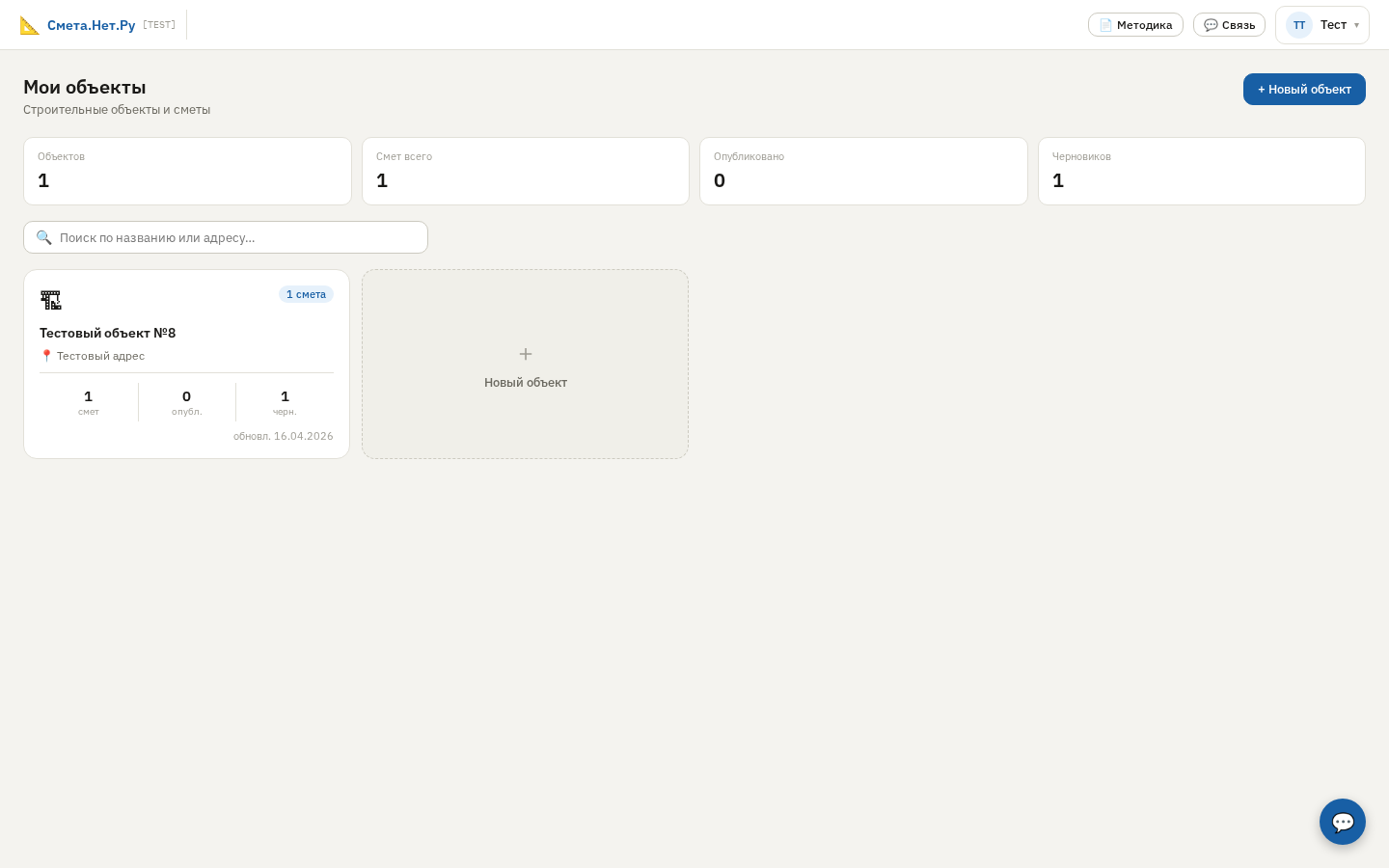
2.1. Верхняя панель
| Элемент | Назначение |
|---|---|
| Логотип «📐 Смета.Нет.Ру» | Клик открывает главную — чат-ассистента |
| Меню разделов «🤖 Чат · 📁 Объекты · 📚 Справочник · 📂 Файлы» | Переход в раздел. Текущий раздел подсвечен |
| Хлебные крошки | / <название объекта> / <название сметы> —
показываются на страницах объекта и сметы; клик по объекту возвращает на
его страницу |
| ← Назад | Возврат на предыдущий экран. Виден, когда есть история навигации |
| 📄 Методика | Открывает окно «Нормативные документы» — приказы и методики Минстроя со скачиванием PDF |
| 💬 Связь | Открывает форму обратной связи (ошибка или предложение) |
| Профиль (буквы инициалов) | Клик показывает выпадающее меню: имя и фамилия, e-mail, версия приложения, «📚 Справочник ФСНБ», «📂 Мои файлы», «Выйти» |
На планшете (768–1023 px) шапка ужимается: правые кнопки остаются значками без подписей, имя пользователя скрыто, а меню разделов сохраняется полным текстом — подробно в 15.7. На телефоне (< 768 px) меню разделов уезжает в шторку под кнопку «☰» — см. 15.5.
2.2. Принципы навигации
Переход между экранами:
- через меню разделов в шапке (Чат · Объекты · Справочник · Файлы);
- через хлебные крошки в шапке;
- через кнопку «← Назад»;
- через клики по карточкам объектов и строкам смет.
У каждого экрана свой адрес в адресной строке, поэтому перезагрузка страницы (F5) оставляет вас на том же экране, а ссылку можно сохранить в закладки. Если сессия истекла — откроется форма входа. При входе по прямой ссылке название объекта или сметы в хлебных крошках может не отобразиться, пока вы не перейдёте на страницу из списка; на работу самого экрана это не влияет.
2.3. Список объектов
Главный экран после входа.
Виджеты статистики — карточки в верхней части:
- Объектов — общее число объектов пользователя.
- Смет — общее число смет.
- Опубликовано / Черновики — разбивка по статусу.
Поиск: поле «Поиск по названию или адресу» — фильтрация в реальном времени.
Кнопки: + Новый объект — открывает форму создания объекта (см. главу 3).
Карточки объектов: название, адрес, число смет, дата последнего обновления. Клик по карточке открывает страницу объекта.
2.4. Уведомления и ошибки
- «Сессия истекла» — приложение автоматически возвращает на форму входа.
- «Сервер недоступен» — нет связи с сервером; в правом верхнем углу появляется красное уведомление.
- Уведомление об успехе — зелёная плашка в правом верхнем углу, исчезает автоматически через несколько секунд.
3. Объекты строительства
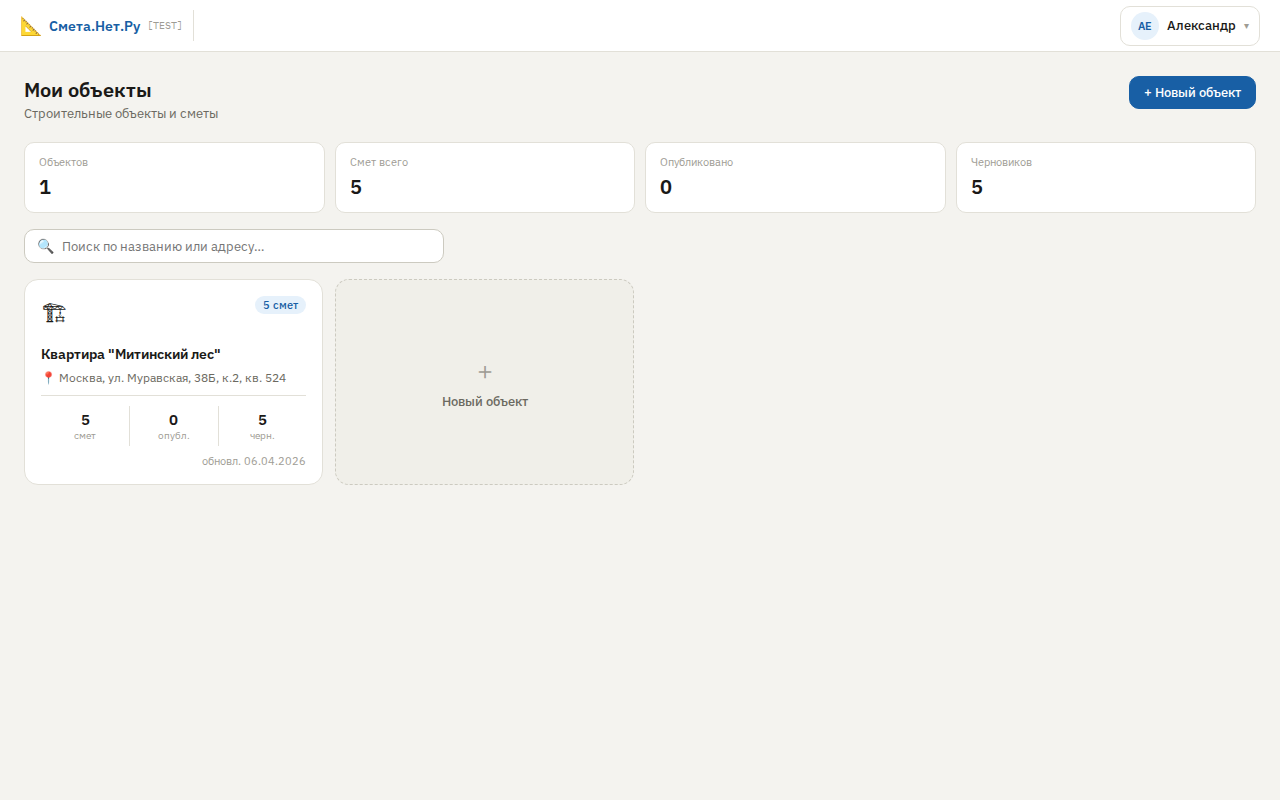
«Мои объекты» — главная страница после входа. Здесь вы видите все свои объекты строительства и их сметы.
3.1. Виджеты статистики
В верхней части — четыре карточки:
| Виджет | Что показывает |
|---|---|
| Объектов | общее число объектов |
| Смет | общее число смет во всех объектах |
| Опубликовано | смет в статусе «Опубликовано» |
| Черновики | смет в статусе «Черновик» |
3.2. Поиск
- Поле «Поиск по названию или адресу…» — фильтрация в реальном времени.
- Поиск нечувствителен к регистру; ищет и по названию, и по адресу.
3.3. Список объектов
Каждый объект отображается карточкой:
- Название объекта;
- Адрес;
- Статистика: количество смет, опубликованных, черновиков;
- Дата обновления.
Действия:
- Клик по карточке открывает страницу объекта.
- Карточка «+» в конце списка — быстрое создание нового объекта.
Если объектов нет, отображается приглашение с кнопкой «+ Новый объект» в центре. Если поиск ничего не нашёл — текст «По вашему запросу ничего не найдено».
3.4. Создание нового объекта
Окно «Новый строительный объект» открывается:
- кнопкой «+ Новый объект» в правом верхнем углу;
- кнопкой в пустом списке;
- карточкой «+» в конце списка.
Поля формы:
| Поле | Описание | Обязательное |
|---|---|---|
| Название | объект строительства | да |
| Адрес | адрес объекта | нет |
| Наименование стройки | для шапки локальной сметы (если пусто — берётся название объекта) | нет |
Кнопки: Отмена / Создать.
При ошибке появляется красное сообщение внутри окна.
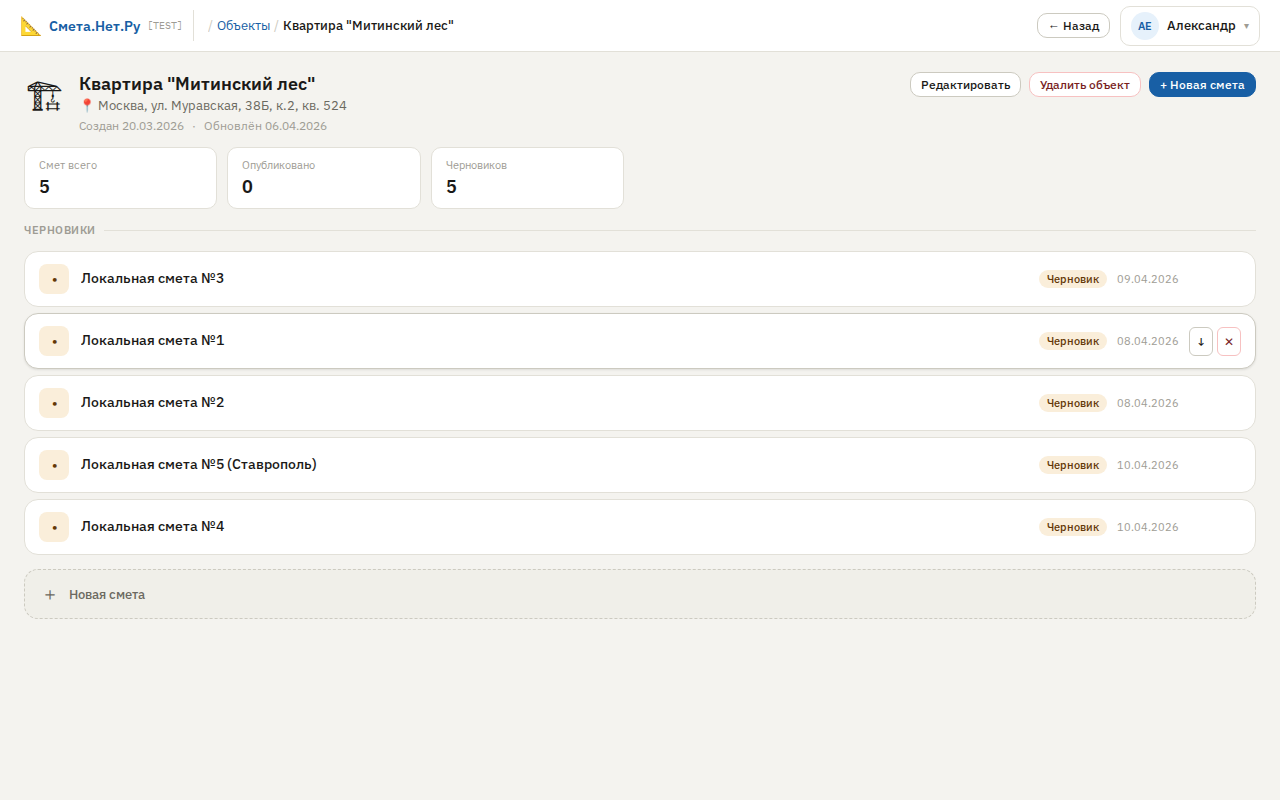
3.5. Страница объекта
Открывается кликом по карточке или сразу после создания.
Шапка объекта
| Элемент | Назначение |
|---|---|
| Название объекта | большой заголовок |
| Адрес (📍) | |
| Создан / Обновлён | даты ДД.ММ.ГГГГ |
| ⚙ Условия | характеристики объекта (см. главу 11) |
| Редактировать | открыть форму редактирования |
| Удалить объект | удалить объект со всеми сметами (с подтверждением) |
| + Новая смета | открыть форму создания сметы (см. главу 4) |
Виджеты статистики на странице объекта
- Смет всего — число смет в этом объекте.
- Опубликовано — смет в статусе «Опубликовано».
Список смет
Каждая смета показывает:
- бейдж статуса («Черновик» или «Опубликовано»);
- название;
- регион + квартал индексов цен (если выбраны);
- ФСНБ (нормативную базу) сметы;
- итог (если рассчитан);
- дату обновления.
Действия со сметой:
- Клик по строке — открыть смету.
- Кнопка ✕ — удалить смету (с подтверждением).
Редактирование объекта
Окно «Редактировать объект»:
| Поле | Описание |
|---|---|
| Название | |
| Адрес | |
| Наименование стройки | для шапки локальной сметы |
| Заказчик | для шапки локальной сметы |
Кнопки: Отмена / Сохранить.
Удаление объекта
Защищено подтверждением:
«Удалить объект «<название>» со всеми сметами?»
После подтверждения возвращает на список объектов.
4. Создание сметы
Смета создаётся внутри объекта строительства через окно «Новая смета». Открыть его можно тремя способами на странице объекта (см. главу 3):
- кнопкой «+ Новая смета» в шапке объекта;
- кнопкой «+ Новая смета» на пустом списке;
- карточкой «+» в конце списка существующих смет.
4.1. Поля формы
| Поле | Тип | Описание | Обязательное |
|---|---|---|---|
| Название сметы | текст | По умолчанию «Локальная смета». Меняется в любой момент после создания | да |
| Нормативная база (ФСНБ) | выпадающий список | Все доступные ФСНБ. Под полем подсказка «Активный по умолчанию: …» | да |
| Регион | выпадающий список | Регионы, для которых загружены и включены индексы цен | да |
| Квартал | выпадающий список | Кварталы выбранного региона, для которых индексы цен загружены и включены; обновляется автоматически при смене региона | да |
Нет нужного квартала в списке? Значит, индексы цен на этот квартал ещё не загружены или не включены администратором. Это вопрос настройки системы, а не вашей сметы — обратитесь к администратору. Кварталы могут появляться в списке не по порядку дат.
Важно: ФСНБ, выбранный при создании, фиксируется в смете и в дальнейшем используется во всех расчётах. В шапке открытой сметы выводится именно выбранный ФСНБ, а не «активный сейчас».
4.2. Кнопки
- Отмена — закрыть окно без создания.
- Создать — заблокирована, пока идёт сохранение. После успешного создания окно закрывается и происходит автоматический переход на страницу новой сметы.
4.3. Ошибки
Под полями появляется красное сообщение в случаях:
- регион + квартал не образуют пары с индексами цен — «Индексы цен не найдены»;
- ФСНБ не существует или удалён;
- сетевая ошибка / сервер недоступен.
4.4. После создания
- Смета открывается на странице просмотра (см. главу 5).
- На странице объекта (шаг назад) появляется новая строка в списке смет со статусом «Черновик».
4.5. Параметры созданной сметы
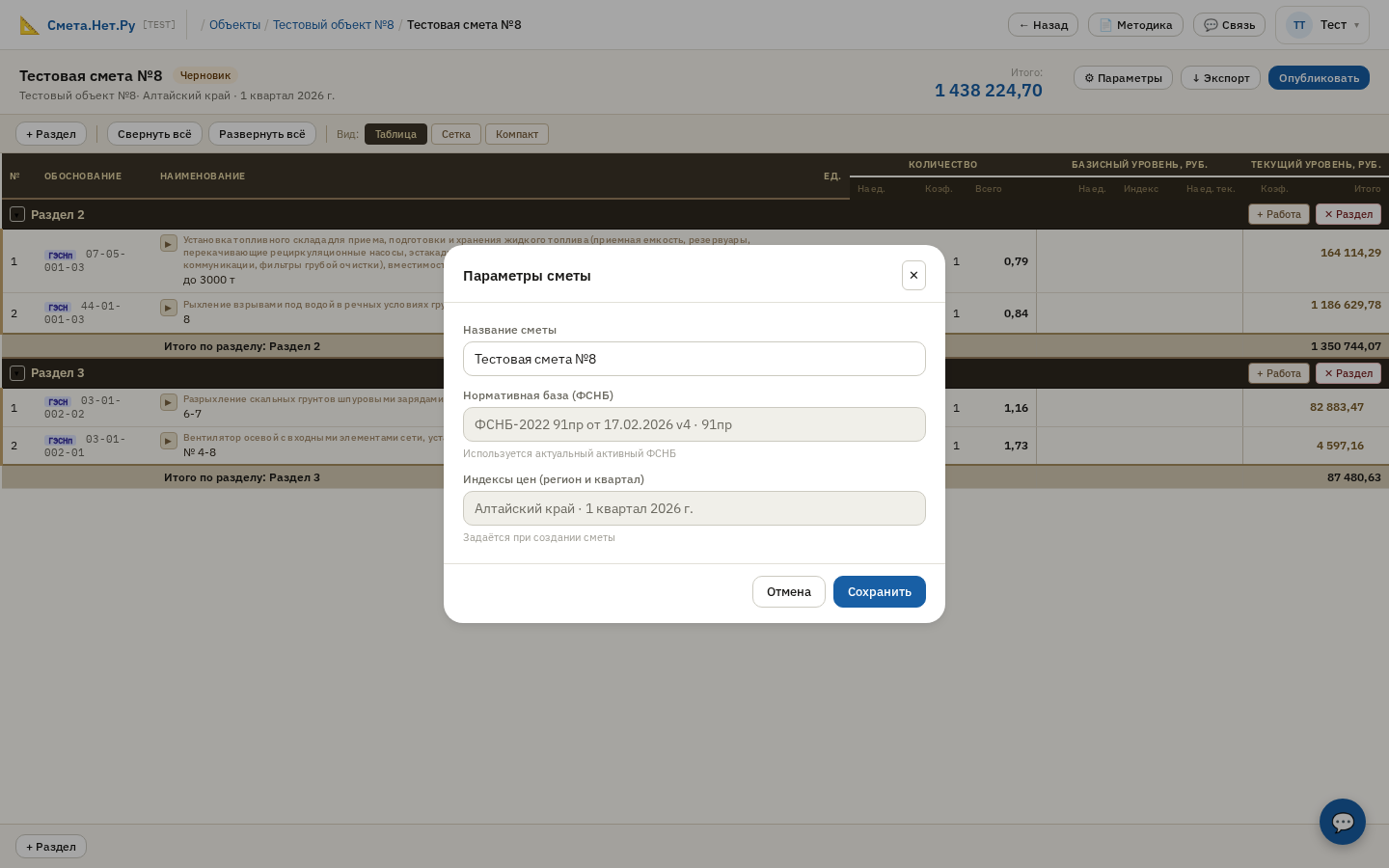
В открытой смете на тулбаре есть кнопка ⚙ Параметры. В окне «Параметры сметы» отображаются:
- Название сметы (редактируемое);
- Нормативная база (ФСНБ) — выбранная при создании, только для просмотра;
- Индексы цен (регион и квартал) — только для просмотра, в формате «<Регион> · <Квартал>».
- Ставка НДС — только для просмотра; подставляется автоматически по дате создания сметы (например, 22%) из справочника ставок НДС. По этой ставке считаются итоги «с НДС» в калькуляторе и отчётах (см. главы 5 и 12).
Изменить ФСНБ или индексы цен после создания нельзя — только пересоздать смету. Это защищает целостность расчётов в опубликованных сметах.
4.6. Удаление сметы
В списке смет на странице объекта у каждой строки есть кнопка ✕. Защищено подтверждением:
«Удалить смету «<название>»?»
После подтверждения смета и все её разделы, работы и ресурсы удаляются.
5. Просмотр и редактирование сметы
Открытая смета — основной экран сметного калькулятора.
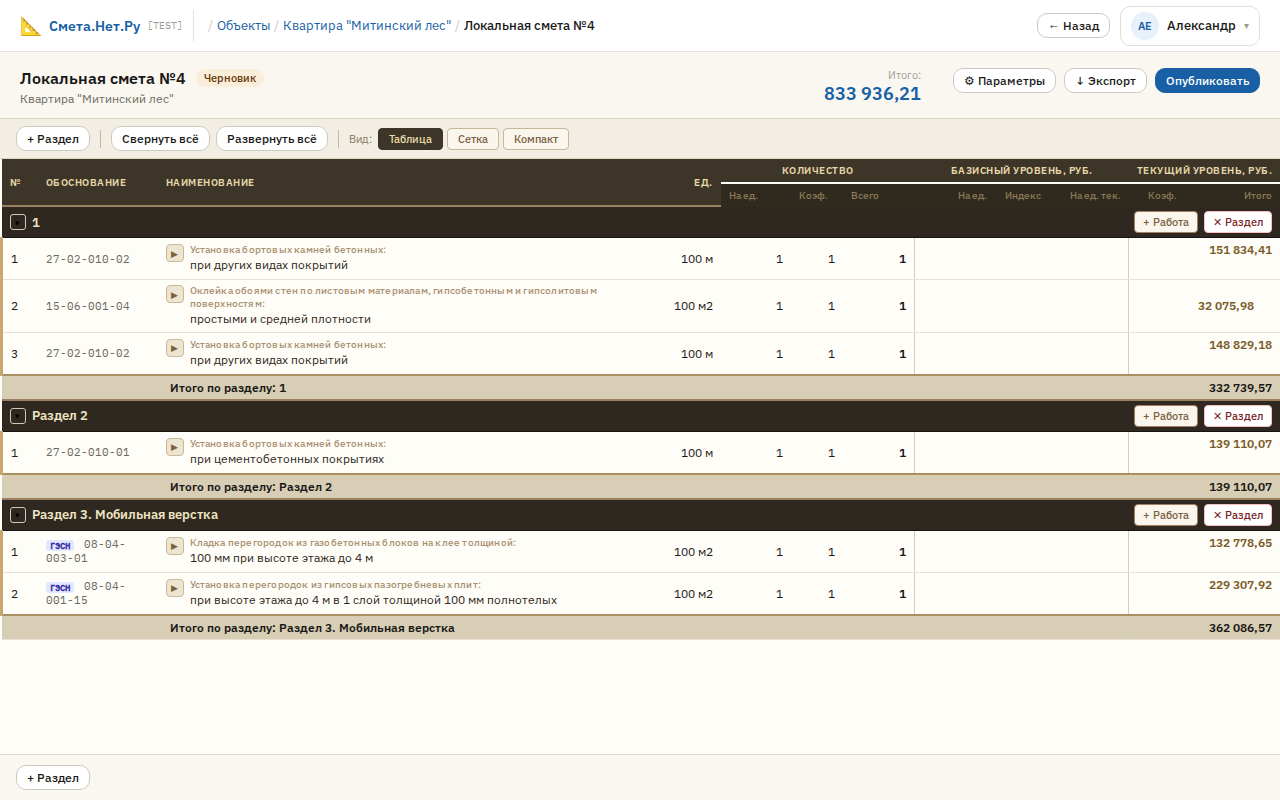
5.1. Шапка сметы
| Элемент | Назначение |
|---|---|
| Название сметы | большой заголовок |
| Статус | бейдж «Черновик» или «Опубликовано» |
| Метаданные | название объекта · «Регион · Квартал» |
| Итого (правее) | стоимость сметы — показывается без НДС и с НДС (если задана ставка НДС в параметрах сметы) |
| ⚙ Параметры | окно параметров сметы (см. главу 4.5) |
| ⚙ Условия | характеристики уровня сметы (см. главу 11) |
| ↓ Экспорт | выпадающий список шаблонов отчётов (см. главу 12) |
| Опубликовать / Снять с публикации | переход между статусами; в опубликованной смете редактирование заблокировано |
5.2. Состояние «Смета недоступна»
Если индексы цен (регион + квартал) больше не активны, при открытии сметы вместо тела отображается:
⚠️ Смета недоступна Индексы цен не найдены. Укажите актуальные индексы цен в параметрах сметы.
Кнопка «⚙ Исправить параметры сметы» открывает окно параметров.
5.3. Тулбар
| Кнопка | Назначение |
|---|---|
| + Раздел | добавить раздел |
| Свернуть всё | скрыть содержимое всех разделов |
| Развернуть всё | раскрыть все разделы |
Тулбар прилипает к шапке. На мобильном кнопки уменьшаются и переносятся.
5.4. Колонки сетки ресурсов
Сразу под тулбаром расположена шапка сетки с подписями колонок (12 столбцов):
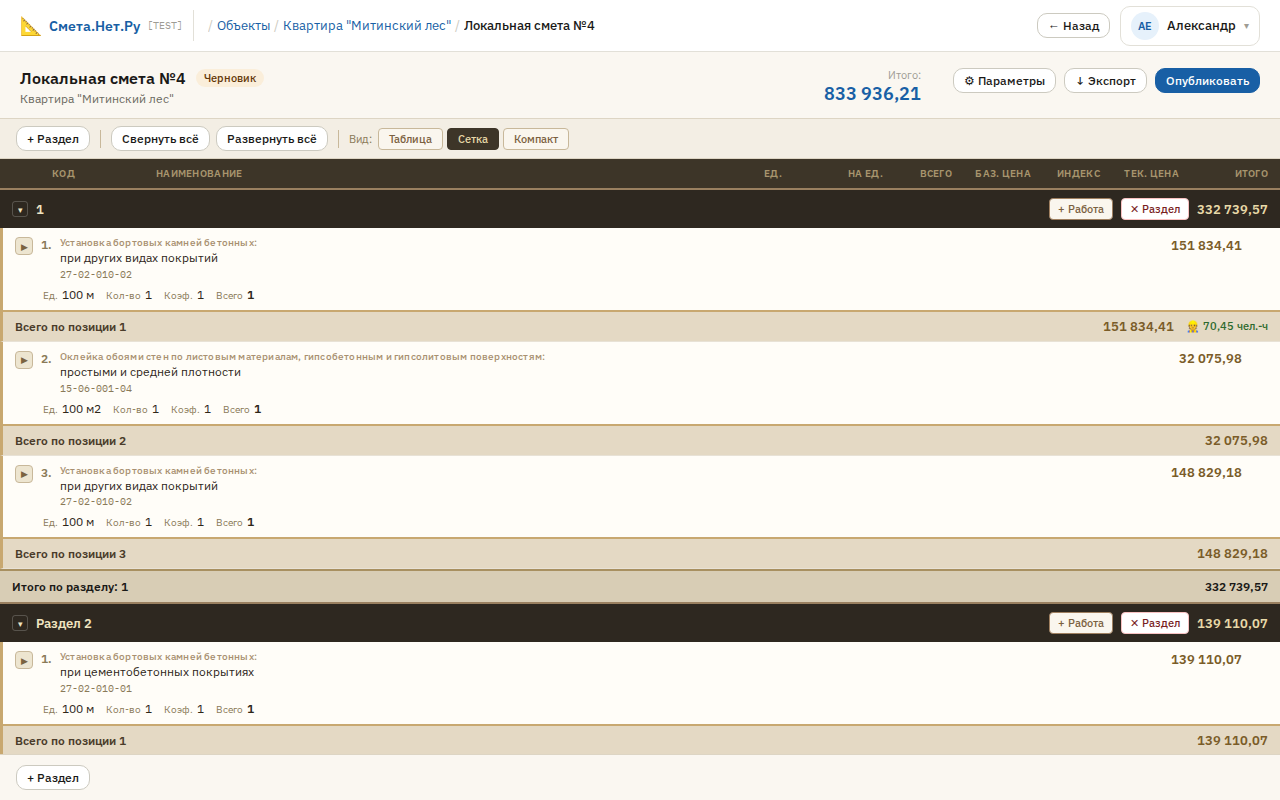
| Колонка | Что в ней |
|---|---|
| № | номер позиции / кнопка раскрытия |
| Код | обоснование ресурса |
| Наименование | название ресурса (с бейджем сборника / групповой пометкой / пометкой «Прим.») |
| Ед. | единица измерения |
| На ед. | расход на единицу работы |
| Коэф. | применённый поправочный коэффициент (бейдж «×N») |
| Всего | количество с учётом работы и коэффициента |
| Баз. цена | базисная цена ресурса (для машин и материалов) |
| Индекс | индекс пересчёта в текущие цены |
| Тек. цена | цена в текущих ценах |
| Итого | стоимость строки с учётом коэффициента (без НДС) |
| С НДС | стоимость строки с учётом НДС (по ставке из параметров сметы) |
Полный набор колонок показывается, когда область сметы шире 1150 px (обычный десктоп 1280/1440). На более узкой области часть колонок скрывается, чтобы наименование всегда оставалось читаемым:
| Ширина области сметы | Что видно |
|---|---|
| > 1150 px | все колонки таблицы (список выше) |
| 700–1150 px (планшет, узкое окно, узкая рабочая область в чате) | №, Код, Наименование, Ед., Коэф., Всего, Итого, С НДС. Скрыты «На ед.», «Баз. цена», «Индекс», «Тек. цена» |
| ≤ 700 px (телефон) | таблица превращается в трёхъярусную строку — см. главу 15.2 |
Важно: режим выбирается по ширине области сметы, а не окна браузера. Если смета открыта в чате (глава 16) и вы сужаете разделителем правую панель, режим переключается сразу, без перезагрузки страницы. Состояние «раскрыто / свёрнуто» у работ при переключении сохраняется.
Скрытые колонки — только цены-множители («На ед.», «Баз. цена», «Индекс», «Тек. цена»); суммы, количества и экспорт в Excel от ширины экрана не зависят и всегда содержат полные данные.
5.5. Раздел
Слева — стрелка свёртывания (▸ / ▾), название раздела.
Справа:
- + Работа — добавить работу из ФСНБ (см. главу 6);
- + Ресурс — добавить неучтённый ресурс раздела (см. главу 9);
- ⚙ Условия — характеристики раздела;
- × Раздел — удалить раздел (с подтверждением);
- Итого по разделу — стоимость раздела.
5.6. Карточка работы
В свёрнутом виде:
- Стрелка раскрытия (▶) — клик раскрывает работу с подгрузкой полных данных;
- № работы — номер позиции внутри раздела;
- Группа + название работы;
- Код — бейдж сборника (ГЭСН / ГЭСНм / ГЭСНр / ГЭСНп / ГЭСНмр) + обоснование;
- Сумма работы — итог по позиции;
- ⚙ Условия — характеристики работы;
- ✕ — удалить работу (с подтверждением).
Параметры работы отдельной строкой:
- Ед. — единица работы;
- Кол-во — количество работы;
- Коэф. — коэффициент работы (если ≠ 1);
- Всего — количество × коэффициент.
В развёрнутом виде показываются блоки ресурсов, коэффициентов, неучтённых ресурсов, ВМ, ВСПМ, накладных расходов и сметной прибыли — детально в главе 7.
5.7. Добавление раздела
Окно «Добавить раздел»:
| Поле | Описание |
|---|---|
| Название раздела | свободный текст (например, «Раздел 1. Общестроительные работы») |
Кнопки: Отмена / Добавить.
5.8. Управление статусом
- Опубликовать — меняет статус на «Опубликовано». После публикации редактирование заблокировано: нельзя добавлять и удалять разделы и работы, менять количества и коэффициенты.
- Снять с публикации — возвращает в «Черновик».
5.9. Подвал
Внизу под последним разделом — кнопка «+ Раздел» (ещё одно дублирующее место для удобства).
5.10. Поведение
- Скелетная загрузка: при открытии сметы быстро отображается дерево разделов и работ с итогами; ресурсы догружаются при раскрытии работы.
- Мгновенные обновления: после добавления или удаления работы итоги обновляются сразу, без перезагрузки сметы.
- Хранимые итоги: пересчитываются на сервере при каждом изменении и автоматически обновляются в интерфейсе.
5.11. Срезы сметы: «на работы» и «на материалы»
Результат можно смотреть в двух срезах — это разные взгляды на одну смету:
| Срез | Что показывает |
|---|---|
| На работы | состав по работам — разделы и позиции как в смете, с полным наименованием работы |
| На материалы | сводка по материалам — какие материалы и в каком количестве нужны |
Срезы удобны для проверки и для разных задач: «на работы» — для согласования состава, «на материалы» — для закупки. Переключение между срезами доступно вкладками. К нужному срезу можно перейти прямо из чата-ассистента по кнопке-переходу (см. главу 16).
5.12. НДС
Если в параметрах сметы задана ставка НДС, в калькуляторе появляется колонка «С НДС», а итоги по строкам, разделам и смете показываются как без НДС, так и с НДС. Ставка НДС задаётся в параметрах сметы (см. главу 4).
5.13. Сообщения в шапке сметы про НР / СП
Между шапкой и вкладками сметы могут появиться два уведомления:
- Сводка «⚠ В N работах вид работ для НР/СП выбран по минимальному нормативу» — у этих работ у расценки было несколько вариантов привязки, и система выбрала вариант автоматически. Кнопка «Показать» подсвечивает такие работы в сетке и прокручивает к первой; повторный клик — «Скрыть». Как проверить и сменить привязку — глава 7.7.
- Баннер про исправленный расчёт — показывается один раз для смет, созданных до версии 2.7.0: раньше к работе начислялись все варианты привязки, теперь — один, поэтому итог сметы уменьшился. Кнопка «Понятно» закрывает баннер навсегда.
6. Добавление работы из ФСНБ
Работа добавляется через окно «Каталог работ». Открывается кнопкой «+ Работа» в шапке раздела. Каталог использует ФСНБ конкретной сметы (а не «активный»), что важно для воспроизводимости расчётов.
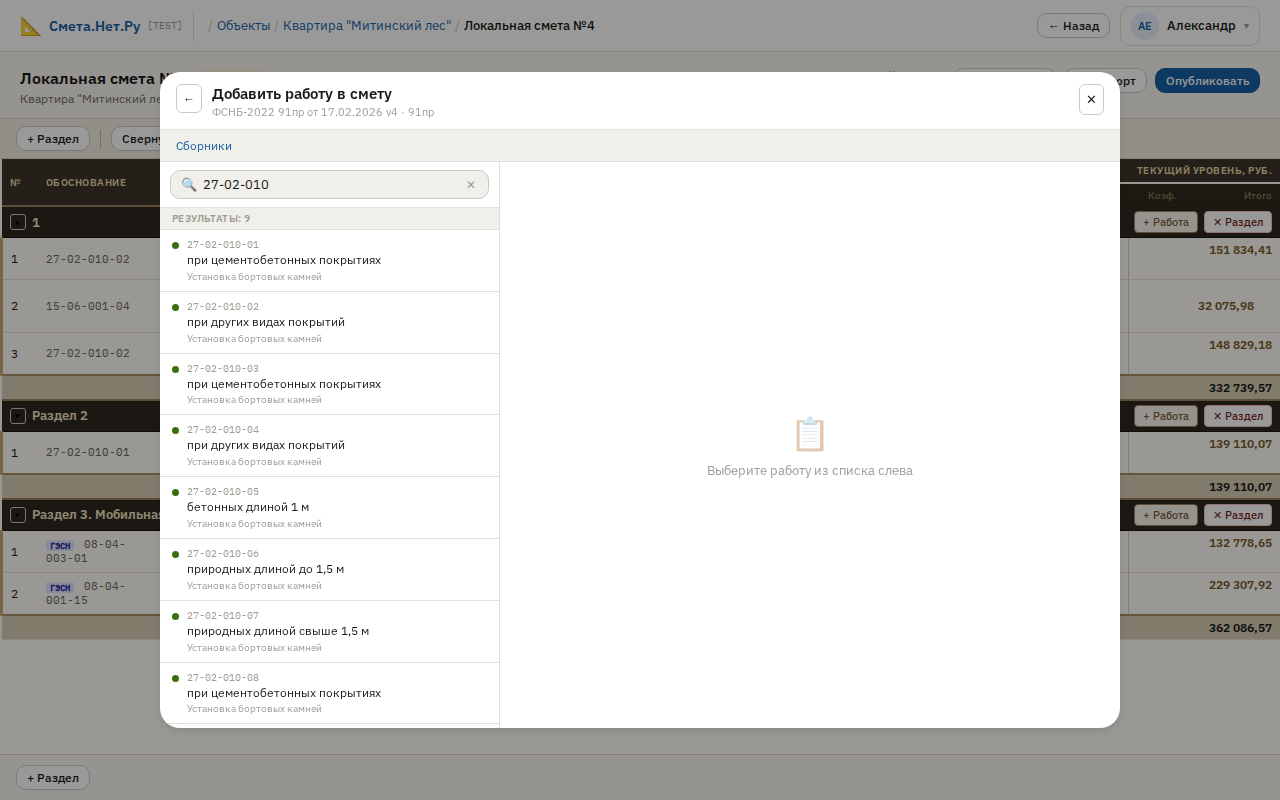
6.1. Левая панель — навигация и поиск
Заголовок панели
| Элемент | Назначение |
|---|---|
| ← Назад | возврат на предыдущий уровень навигации |
| Хлебные крошки | путь по дереву ФСНБ: «Сборник / Раздел / …» |
| ✕ | закрыть окно |
Поле поиска
«Поиск по коду или названию…» — поиск по всему ФСНБ конкретной сметы. Минимум 2 символа.
При вводе результаты заменяют дерево. Каждый результат — карточка с кодом, названием и сборником.
Дерево (без поиска)
- Сборник — список сборников ФСНБ (ГЭСН, ГЭСНм, ГЭСНр, ГЭСНп, ГЭСНмр).
- Раздел — клик по сборнику раскрывает разделы.
- Подраздел / Группа — далее уровни.
- Работа — листовой узел; клик переключает правую панель на детали работы.
6.2. Правая панель — детали работы
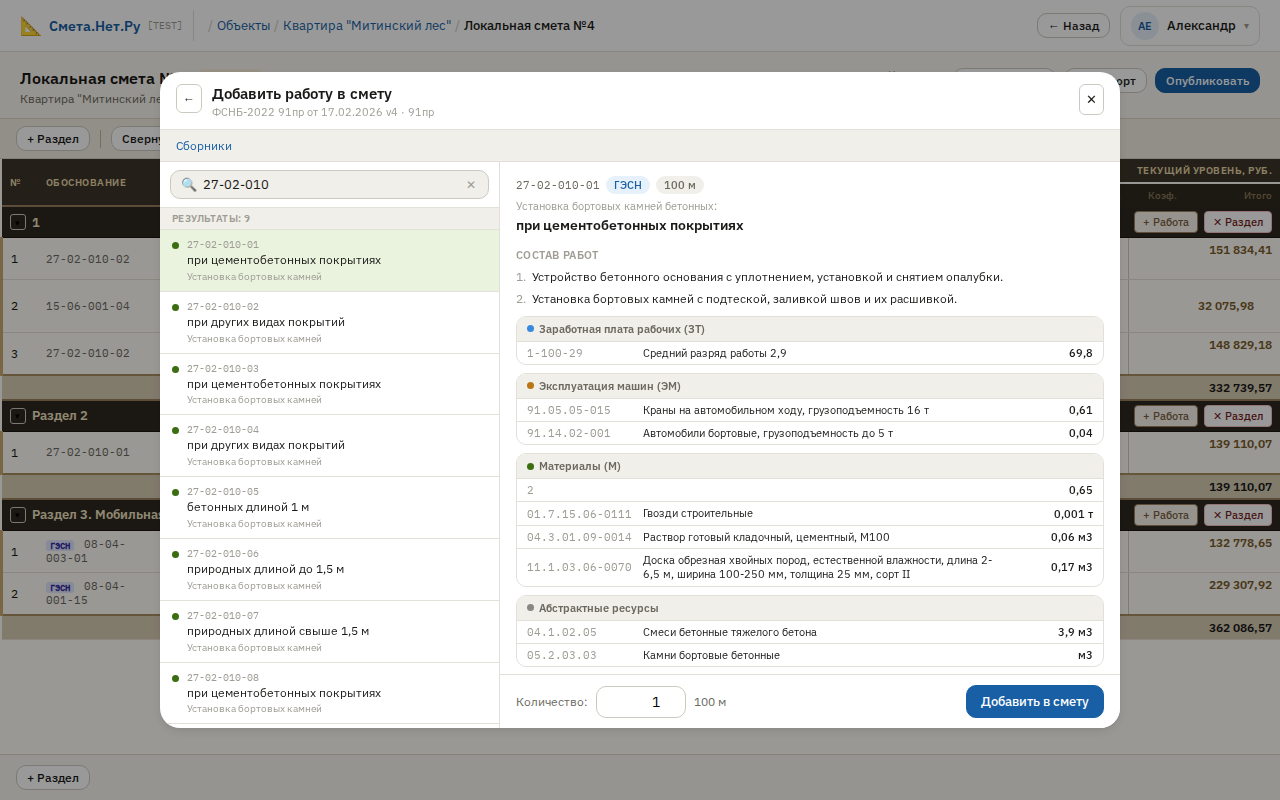
После выбора работы:
| Элемент | Что показано |
|---|---|
| Код | например «08-03-605-01» |
| Бейдж сборника | например «ГЭСНм» |
| Ед. измерения | например «100 м²», «шт» |
| Название | полное наименование из ФСНБ |
| Состав работ | пронумерованный список операций |
Блоки ресурсов (информационно)
Внизу отображается состав работы (только для просмотра, добавляется автоматически):
| Блок | Что внутри |
|---|---|
| Заработная плата (ЗТ) | разряд работы и значения трудозатрат |
| Эксплуатация машин (ЭМ) | список машин с расходом |
| Материалы (МАТ) | конкретные ресурсы и абстрактные (через технологические группы) |
| НР / СП | накладные расходы и сметная прибыль |
Выбор пары НР / СП
Если у работы есть несколько пар «НР + СП» (например, для разных видов работ), они отображаются с радио-кнопками. Предвыбрана пара с минимальным процентом НР — кликните по нужной, чтобы сменить. В смету попадёт ровно одна выбранная пара; сменить привязку можно и позже, прямо в смете (см. главу 7.7).
Подвал — добавить в смету
| Элемент | Описание |
|---|---|
| Количество | числовое поле; по умолчанию 1; дробное допускается |
| Ед. | единица измерения (только для просмотра) |
| Добавить в смету | сохраняет работу в раздел с указанным количеством. Заблокирована, пока идёт запрос или количество не задано |
После клика окно закрывается, работа появляется в разделе с уже посчитанным итогом.
6.3. Поведение
- Постепенная загрузка: список разделов и работ внутри уровня загружается только при раскрытии — это быстрее для больших сборников.
- Запоминание прокрутки: при возврате назад через хлебные крошки сохраняется положение скролла.
- Каталог по ФСНБ сметы: показываются работы именно из той ФСНБ, к которой привязана смета.
6.4. Ошибки
- Работа не найдена — поиск возвращает 0 результатов. Возможно, выбрана ФСНБ старой или новой редакции, где этого кода нет.
- Сетевая ошибка — уведомление в правом верхнем углу.
6.5. Удаление работы
Удаление — кнопка ✕ в шапке работы (см. главу 5.6). Для смены количества работу нужно удалить и добавить заново.
7. Ресурсы работы и расчёты
При раскрытии работы (клик на стрелку ▶) загружается её полное содержимое: ресурсы, выбираемые материалы, неучтённые ресурсы, вспомогательные материалы, поправочные коэффициенты, накладные расходы и сметная прибыль, итог. Все блоки идут друг за другом в одной карточке.
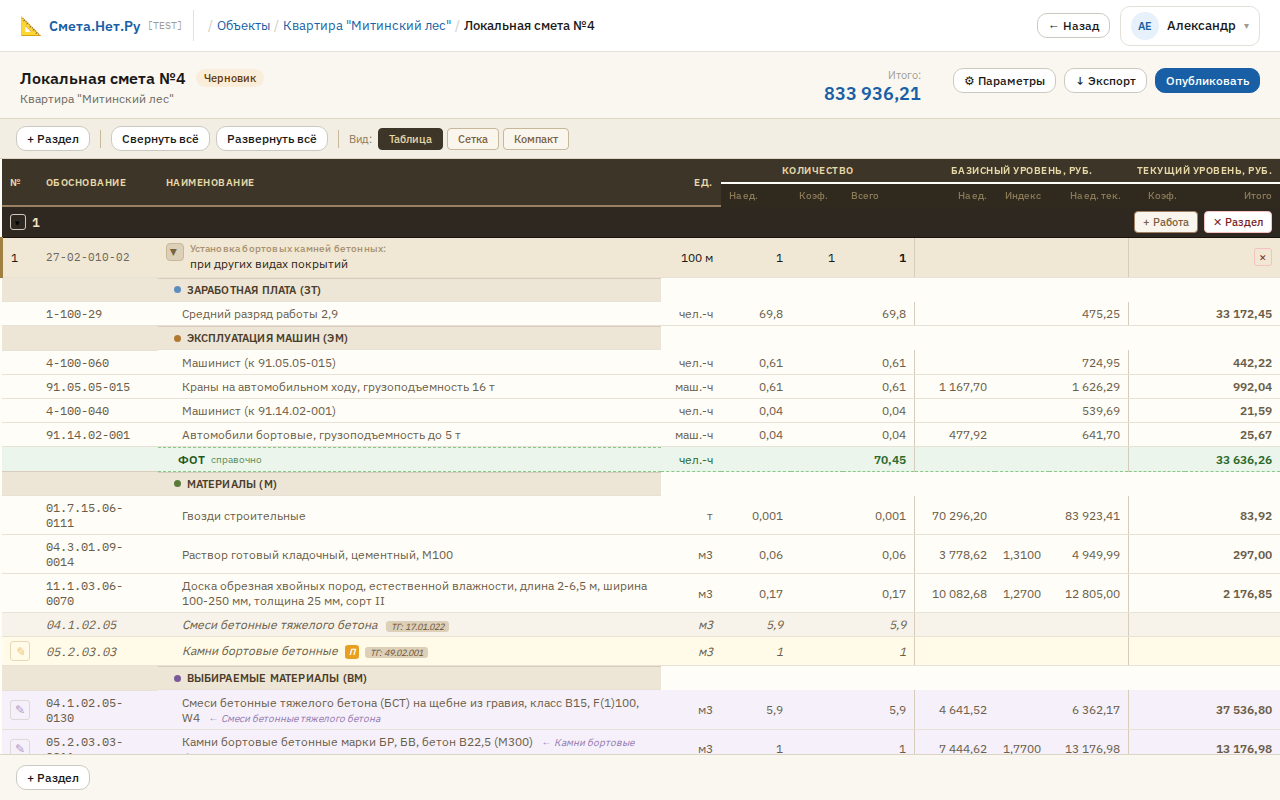
7.1. Типы ресурсов и их цвета
| Тип | Цвет точки | Описание |
|---|---|---|
| ЗТ | синий | Заработная плата рабочих и зарплата машинистов |
| ЭМ | оранжевый | Эксплуатация машин и механизмов |
| МАТ | зелёный | Материалы (конкретные ресурсы из ФСНБ) |
| ВМ | фиолетовый | Выбираемые материалы (через технологические группы) |
| ВСПМ | оранжево-жёлтый | Вспомогательные ненормируемые материалы (% от ОТ) |
| Неучт. машина | бирюзовый | Машина с парным машинистом, добавлена вручную |
| Поправочный коэф. | пурпурный | Применённое обоснование (см. главу 8) |
7.2. Порядок блоков в работе
В интерфейсе блоки идут строго в этом порядке:
- Поправочные коэффициенты — справочный блок с обоснованием и значениями (если применены).
- ЗТ — оплата труда рабочих и машинистов.
- ЭМ — машины и парные машинисты.
- Неучтённые машины — добавлены вручную (машина + парный машинист).
- ФОТ — справочная строка между ЭМ и МАТ. Не входит в итог.
- МАТ — материалы из ФСНБ и абстрактные (курсивом).
- ВМ — конкретные ресурсы, выбранные через технологические группы.
- ВСПМ — вспомогательные ненормируемые материалы (% от ОТ).
- Неучтённые ресурсы работы — материалы, добавленные вручную.
- НР / СП — с применёнными коэффициентами.
- Всего по позиции — итог работы.
После всех работ раздела:
- Неучтённые ресурсы раздела — отдельная таблица.
- Итого по разделу.
7.3. Колонки строки ресурса (десктоп)
12 колонок:
| # | Колонка | Что в ней |
|---|---|---|
| 1 | № | номер позиции / кнопка раскрытия |
| 2 | Код | обоснование ресурса |
| 3 | Наименование | название и бейджи (ГЭСН / ТГ: / ВМ / Прим.) |
| 4 | Ед. | единица измерения |
| 5 | На ед. | расход на единицу работы |
| 6 | Коэф. | бейдж «×N» если применён поправочный коэффициент |
| 7 | Всего | количество с учётом работы и коэффициента |
| 8 | Баз. цена | базисная цена ресурса |
| 9 | Индекс | индекс пересчёта в текущие цены |
| 10 | Тек. цена | цена в текущих ценах |
| 11 | Итого | стоимость строки с учётом коэффициента (без НДС) |
| 12 | С НДС | стоимость строки с учётом НДС (по ставке из параметров сметы) |
Если область сметы ýже 1150 px, колонки «На ед.», «Баз. цена», «Индекс» и «Тек. цена» скрываются — остаются № / Код / Наименование / Ед. / Коэф. / Всего / Итого / С НДС. На телефоне (ýже 700 px) строка ресурса показывается тремя ярусами: код сверху, наименование во всю ширину, количество и суммы снизу. См. главы 5.4 и 15.2.
7.4. Алгоритм цен ресурсов
| Тип | Текущая цена |
|---|---|
| ЗТ | сметная цена из таблицы индексов цен |
| ЭМ | базисная цена × индекс (если индекса нет — сметная цена) |
| МАТ | базисная цена × индекс (если индекса нет — сметная цена) |
Если ни индекс, ни сметная цена недоступны — цена 0 (с пометкой в системных журналах).
7.5. Ресурсы «из проекта» (П)
Некоторые ресурсы помечены как «количество должно быть введено пользователем» — оно не указано в ФСНБ и определяется проектом.
Признаки в интерфейсе:
- Жёлтый фон строки.
- Бейдж «П» на оранжевом фоне рядом с названием.
- Колонка «На ед.» показывает «—» до ввода.
- Кнопка ✎ в начале строки слева от кода.
Ввод количества:
- Клик по ✎ открывает окно ввода количества:
- Название ресурса (только для просмотра);
- Код (только для просмотра);
- Количество — число с шагом 0,001.
- Кнопки: Отмена / Сохранить.
После сохранения количество запоминается и все итоги (работа → раздел → смета) пересчитываются автоматически.
Всё сказанное выше относится к обычным ресурсам работы. У абстрактных ресурсов с тем же признаком «П» количество с версии 2.7.2 не вводится: оно берётся из проектного количества ВОР и пересчитывается в единицы выбранного материала — кнопки ✎ для ввода количества у них нет. Подробности — глава 10 «Выбираемые материалы», 10.8. Там же — что делать, если у абстрактного ресурса стоит пометка «⚠ не подобран» (его стоимость не входит в итог, пока материал не выбран).
7.6. ФОТ (справочно)
Между блоками ЭМ и МАТ выводится справочная строка ФОТ:
| Колонка | Значение |
|---|---|
| Наименование | «ФОТ (справочно)» |
| Ед. | чел.-ч |
| На ед. | сумма трудоёмкости в чел.-часах |
| Итого | сумма ФОТ в рублях |
ФОТ не входит в итог по позиции — это справочная сумма для проверки. Используется в формуле НР / СП.
7.7. НР / СП (накладные расходы и сметная прибыль)
У расценки в ФСНБ может быть несколько пар «НР + СП» — по числу видов работ, к которым её разрешено привязать приказами 812/пр и 774/пр. В смету всегда попадает ровно одна пара: одна строка НР и одна строка СП на работу. Это гарантируется независимо от того, добавили вы работу вручную или её подобрал ассистент (начиная с версии 2.7.0; о старых сметах — §7.7.4).
Строка НР или СП содержит:
| Элемент | Что показано |
|---|---|
| Бейдж НР или СП | тип |
<процент>% |
базовый норматив, подкрашенный жёлтым |
| ×N (бейдж) | применённый поправочный коэффициент (если есть) |
| Название и обоснование | вид работ из приказа 812/пр или 774/пр |
| Итого | сумма с учётом процента, ФОТ и коэффициента |
7.7.1. Как выбирается пара
- Один вариант привязки — он и берётся. Никаких пометок под парой нет.
- Несколько вариантов — берётся пара с минимальным процентом НР (при равенстве — с минимальным СП, затем по шифру). Выбор консервативен по деньгам и всегда одинаков при повторной генерации, но он не обязательно верен по смыслу — проверьте вид работ.
- Ваш ручной выбор всегда старше машинного и не перезатирается при пересчётах сметы.
7.7.2. Подстрочник под парой
Если вариантов больше одного, под строкой СП появляется подпись:
| Вид | Что означает |
|---|---|
Вид работ: … · ⚠ выбран минимальный норматив — проверьте вид работ |
выбрано автоматически по правилу минимума — стоит проверить |
Вид работ: … · ✓ выбрано вами |
вы сменили привязку вручную |
Рядом — кнопка «Сменить привязку» (на узком экране — иконка ⚙). Если вариант единственный, ни подписи, ни кнопки нет.
7.7.3. Смена привязки
- Нажмите «Сменить привязку» у пары НР / СП.
- В окне «Привязка НР/СП» — список всех вариантов расценки: шифр, вид работ, проценты НР и СП, коды-обоснования и пересчитанные рубли по каждому варианту. В подвале — база начисления (ФОТ). Текущий вариант отмечен радио-кнопкой и меткой.
- Выберите нужный и нажмите «Применить» — строки
работы и итоги сметы пересчитаются сразу, подпись сменится на
✓ выбрано вами.
Ориентир при выборе — сборник ФСНБ, в котором лежит расценка (показан в подзаголовке окна): для стяжки из сборника «Полы» верный вид работ, как правило, «Полы», а не «Отделочные работы».
Ограничения: сами проценты НР / СП редактировать нельзя — они нормативные; районные коэффициенты НР (МПРКС / РКС) пока не применяются.
7.7.4. Сметы, созданные до версии 2.7.0
В таких сметах к работе могли начисляться все варианты привязки сразу — итог был завышен. Правило «одна пара» действует для работ, добавленных начиная с 2.7.0; старые сметы сами по себе не выправляются — к новому правилу их приводит администратор, разово и для всех смет сразу.
Понять, что вашу смету уже привели: при её открытии в шапке один раз показывается информационный баннер, а итог оказывается меньше прежнего. Это исправление, а не ошибка: проверьте виды работ по подсказкам выше. Сводка в шапке сметы (см. главу 5.13) подскажет, сколько работ требуют проверки.
Если баннера не было, а суммы НР / СП вызывают сомнение — смету ещё не приводили: просто открыть её недостаточно, обратитесь в поддержку.
7.7.5. Если вы меняли привязку в версиях 2.7.0 — 2.7.4
В этих версиях кнопка «Применить» сохраняла новый вид работ и правильно показывала проценты и суммы НР / СП, но итог работы оставался посчитанным по прежней паре — деньги отставали ровно на одну смену и не выправлялись после обновления страницы. Расхождение поднималось в итог раздела, сметы и в выгрузку.
Сейчас итог пересчитывается сразу. Работы, привязку которых вы меняли раньше, стоит проверить: откройте «Сменить привязку», убедитесь, что отмечен нужный вариант, и нажмите «Применить» ещё раз. Привязка от этого не изменится, а итоги работы, раздела и сметы пересчитаются по ней.
7.8. Всего по позиции
Финальная строка работы:
| Элемент | Значение |
|---|---|
| Всего по позиции N | подпись |
| Сумма | итог работы (жирным, золотистый) |
7.9. Итог раздела
После всех работ и неучтённых ресурсов раздела — итоговая строка с суммой раздела.
7.10. Хранимые и вычисляемые итоги
- Итоги по работе, разделу и смете хранятся в системе и обновляются автоматически после каждого изменения.
- Значения в колонках «Всего» и «Итого» строки ресурса вычисляются на лету в интерфейсе с учётом применённого коэффициента.
8. Поправочные коэффициенты
Поправочные коэффициенты — это нормативные множители, изменяющие стоимость элементов работы (ОТ, ЭМ, ОТм, МАТ, НР, СП). Применяются в случаях, описанных в приказах Минстроя:
- Приказ 421/пр от 04.08.2020 — применение сметных норм (например, п.58 пп.б — аналог нового строительства при отсутствии ГЭСНр; п.75 — вспомогательные ненормируемые материалы).
- Приказ 571/пр от 22.06.2022 — методика применения сметных норм; коэффициенты для демонтажа конструкций (п.83) и оборудования (п.84).
- Приказ 812/пр от 21.12.2020 — нормативы накладных расходов; п.25 — коэффициент 0,9 при капремонте с ГЭСН.
- Приказ 774/пр от 11.12.2020 — нормативы сметной прибыли; п.16 — коэффициент 0,85 при капремонте.
В интерфейсе применяется через окно «Выбор обоснования коэффициента» — отдельное для каждой работы.
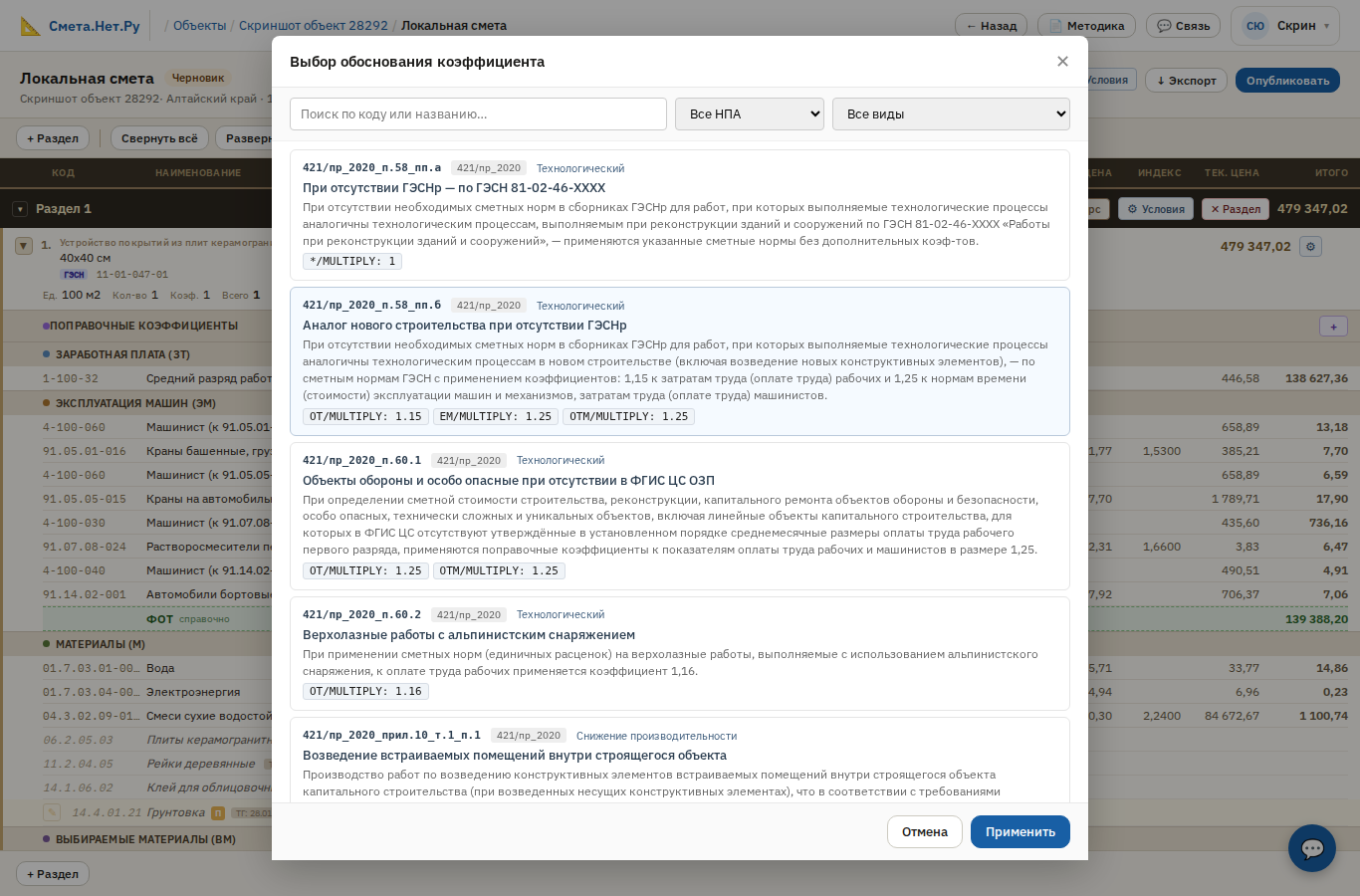
8.1. Открытие окна
В развёрнутой работе среди блоков ресурсов есть заголовок «Поправочные коэффициенты» (фиолетовая точка). Справа от заголовка — кнопка «+» для добавления нового обоснования. Если коэффициенты уже применены — они выведены ниже как строки блока.
Кнопка + открывает окно выбора обоснования.
8.2. Структура окна
Шапка
| Элемент | Назначение |
|---|---|
| Заголовок «Выбор обоснования коэффициента» | |
| ✕ | закрыть окно |
Фильтры (сверху)
| Поле | Что фильтрует |
|---|---|
| Поиск по коду или названию… | подстрока в коде или названии |
| Нормативный документ | 421/пр_2020 / 571/пр_2022 / 812/пр_2020 / 774/пр_2020 / Все |
| Тип | Технологический / ВСПМ / Перевозка / Снижение производительности / Повышенный ОТ / Коэф. НР / Коэф. СП / Прочее / Все |
Список обоснований отфильтрован по сборнику работы — отображаются только применимые к этому сборнику обоснования.
Список (центральная часть)
Каждый элемент содержит:
| Поле | Описание |
|---|---|
| Код | например «421/пр_2020_п.58_пп.б» |
| Нормативный документ | например «421/пр_2020» |
| Тип | например «Технологический», «Снижение производительности», «Повышенный ОТ» |
| Название | заголовок («Аналог нового строительства при отсутствии ГЭСНр») |
| Описание | описание из справочника |
| Значения | сводка применения, например: «ОТ × 1.15», «ЭМ × 1.25», «ОТм × 1.25» |
Клик по строке выделяет её.
Поле «Введите значение коэф.»
Появляется внизу под списком, если у выбранного обоснования есть значение «по расчёту» или «по диапазону»:
- По расчёту — пользователь сам вводит число (например, расчётный коэффициент из проекта производства работ).
- По диапазону — выпадающий список диапазонов из обоснования (например, «1500–2500 м над уровнем моря → 1,05»).
Также рядом — поле «Комментарий (необязательно)» — свободный текст; отображается рядом с применённым коэффициентом.
Подвал
| Кнопка | Назначение |
|---|---|
| Отмена | закрыть без применения |
| Применить | сохранить; заблокирована, если ни одно обоснование не выбрано или не задано значение |
8.3. Применение коэффициентов к ресурсам
После клика «Применить» система:
- Сохраняет применённое обоснование с его значениями и комментарием.
- Пересчитывает коэффициент для всех затронутых ресурсов работы:
- ОТ → ресурсы оплаты труда рабочих;
- ОТм → ресурсы оплаты труда машинистов;
- ЭМ → ресурсы эксплуатации машин;
- МАТ → материалы и выбираемые материалы;
- НР, СП → строки накладных расходов и сметной прибыли.
- Запускает пересчёт итогов работы → раздела → сметы.
В интерфейсе:
- Бейдж «×N» появляется в колонке «Коэф.» строки ресурса.
- Колонки «Всего» и «Итого» пересчитаны с учётом коэффициента.
- В строках НР / СП — также бейдж «×N» в начале.
8.4. Несколько коэффициентов на работу
Можно применить несколько обоснований к одной работе. Они перемножаются по типу элемента. Например, два коэффициента «×1,15 на ОТ» и «×0,9 на ОТ» дадут итоговый множитель 1,035.
Применённые коэффициенты отображаются в карточке работы в начале (после «Поправочных коэффициентов»). Каждая строка содержит:
- код обоснования;
- название обоснования;
- сводку значений;
- комментарий пользователя;
- кнопку ✕ — удалить этот коэффициент из работы.
Удаление коэффициента запускает обратный пересчёт.
8.5. Известные правила сочетания
Если в работе есть «421/пр_2020_п.58_пп.б» («Аналог нового строительства при отсутствии ГЭСНр») — обычно дополнительно применяются «812/пр_2020_п.25» (НР × 0,9) и «774/пр_2020_п.16» (СП × 0,85), потому что эти коэффициенты связаны логически (применение ГЭСН вместо ГЭСНр требует пересчёта НР / СП).
В интерфейсе правило не автоматизировано — пользователь добавляет обоснования вручную.
8.6. Особенности
- Сборник работы: фильтрация обоснований по сборнику работы. Если у обоснования сборник «ГЭСН», оно не показывается для работ из ГЭСНр или ГЭСНм.
- Демонтаж и материалы: коэффициенты «571/пр_2022_п.83_т.2_» и «571/пр_2022_п.84_т.3_» обнуляют МАТ — материалы при демонтаже не учитываются.
9. Неучтённые ресурсы
«Неучтённый ресурс» — это ресурс, который не предусмотрен составом работы из ФСНБ, но фактически нужен в смете. Добавляется через окно «Добавить неучтённый ресурс».
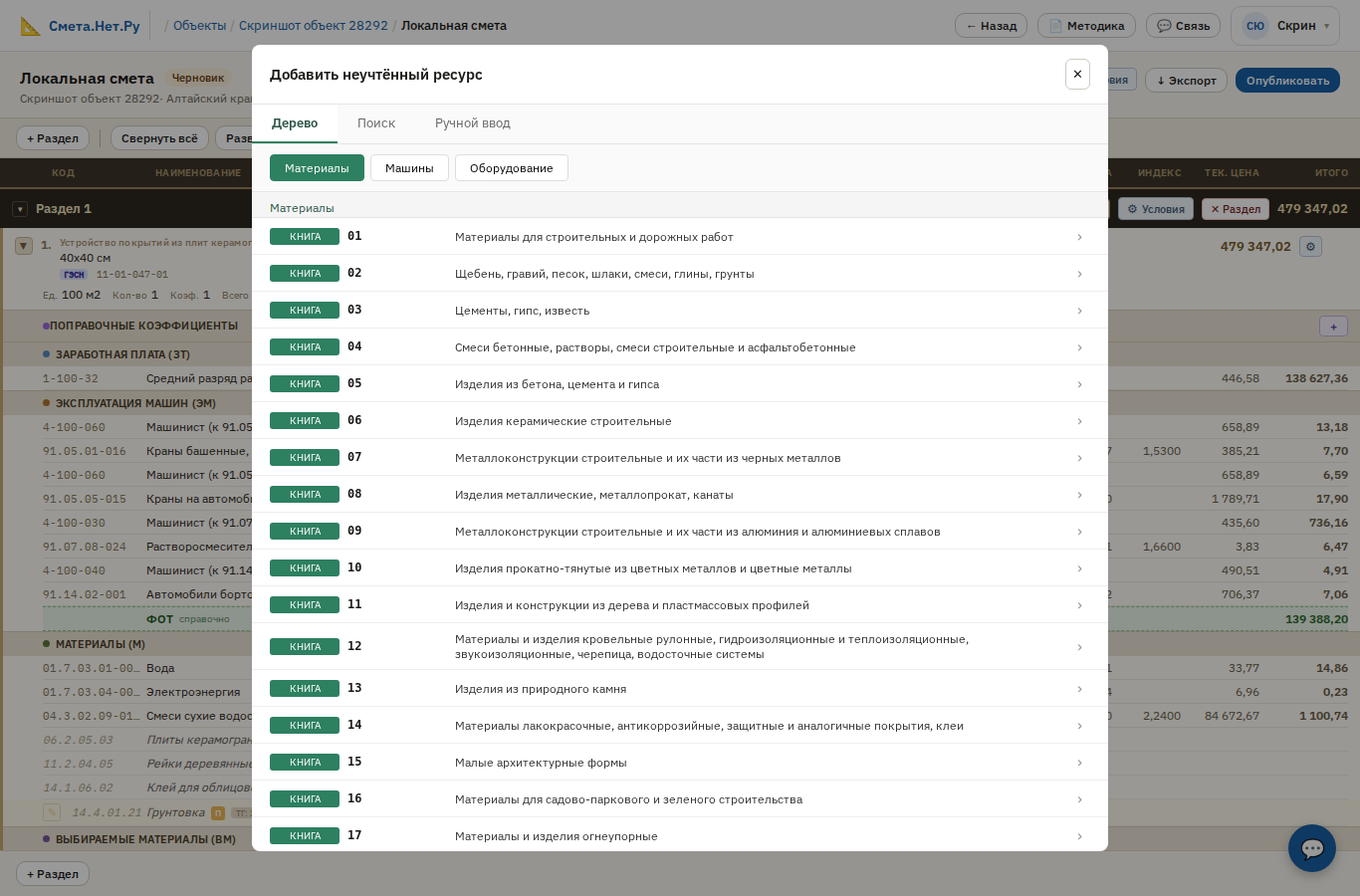
9.1. Три типа неучтённых ресурсов
| Тип | Где добавляется |
|---|---|
| Неучтённый ресурс работы (МАТ) | внутри работы как дополнительный материал |
| Неучтённая машина (ЭМ + ОТм) | внутри работы; добавляется машина + парный машинист |
| Неучтённый ресурс раздела | в разделе вне работ |
Открытие окна:
- Внутри работы (для машин) — кнопка добавления в блоке ЭМ при раскрытой работе.
- В разделе — кнопка «+ Ресурс» в шапке раздела (рядом с «+ Работа»).
9.2. Структура окна
Шапка
| Элемент | Назначение |
|---|---|
| Заголовок «Добавить неучтённый ресурс» | |
| ✕ | закрыть окно |
Вкладки
| Вкладка | Описание |
|---|---|
| Дерево | иерархическая навигация по категориям ресурсов из ФСНБ |
| Поиск | поиск по коду или названию (минимум 2 символа) |
| Ручной ввод | произвольный ресурс с указанной ценой и единицей; недоступен в режиме «неучтённая машина» |
Категории (на вкладке «Дерево»)
| Категория | Содержимое |
|---|---|
| Материалы | материалы |
| Машины | машины и механизмы |
| Оборудование | оборудование (например, для пуско-наладки) |
В режиме добавления неучтённой машины в работу категория жёстко «Машины», переключение скрыто.
9.3. Вкладка «Дерево»
После выбора категории отображаются «Книги» (корневые секции). Клик по книге → загрузка дочерних разделов. Клик по разделу → загрузка ресурсов раздела.
Хлебные крошки в шапке тела окна позволяют вернуться на уровень выше.
Каждая строка ресурса:
| Поле | Описание |
|---|---|
| Код | например «64.1.02.02-0024» |
| Цена тек. | в правом углу |
| Название | полное наименование |
| Меню | единица измерения, базисная цена, индекс пересчёта |
Клик по строке выделяет ресурс.
9.4. Вкладка «Поиск»
Поле «Поиск по коду или названию ресурса…». Пустой ввод (< 2 символов) — подсказка «Введите минимум 2 символа». Без результатов — «Ничего не найдено».
При коротких кодах (например, «47-1») поиск может вернуть несколько совпадений (по коду и по подстроке в названии). Выберите нужную строку визуально.
9.5. Вкладка «Ручной ввод»
Используется, когда нужно учесть ресурс, которого нет в справочнике (например, услугу, расценку из техкарты).
| Поле | Описание | Пример |
|---|---|---|
| Обоснование | свободный код или шифр | «ТЦ_08.1.05.04_50_…_01.10.2025_01» |
| Наименование | название ресурса | «Вывоз мусора контейнером с утилизацией 8 м³ (5 т)» |
| Ед. изм. | единица | «шт», «т», «м³» |
| Количество | число (шаг 0,001) | 5 |
| Текущая цена | цена за единицу (₽) | 7044,24 |
Под полями автоматически считается «Итого» = количество × текущая цена.
Количество здесь абсолютное — ресурс относится к разделу, а не к конкретной работе, и на объём работы не умножается. У ручного материала для абстрактного ресурса работы (глава 10.5) семантика другая — там количество задаётся на единицу работы.
9.6. Подвал
В режиме «Дерево» / «Поиск» (когда выбран ресурс):
| Элемент | Описание |
|---|---|
| Информация о выбранном | код, название, единица, цена |
| Количество | число (шаг 0,001) |
| Добавить | заблокирована, если количество ≤ 0 или не выбран ресурс |
В режиме «Ручной ввод» — кнопка «Добавить» заблокирована, пока форма не заполнена.
9.7. Поведение после добавления
- Запись сохраняется в смете.
- Запускается пересчёт итогов.
- Новая строка появляется:
- в разделе — для неучтённых ресурсов раздела; при этом смета сразу перенумеровывается в документном порядке (неучтённый ресурс встаёт на своё место в разделе, а не в хвост);
- внутри работы в блоке «Неучтённые машины» или «Неучтённые ресурсы работы».
9.8. Удаление неучтённого ресурса
Кнопка ✕ на строке. После удаления — пересчёт итогов.
9.9. Особенности
- Парный машинист: для неучтённой машины автоматически добавляется ресурс «Машинист» по парному коду из справочника. Удаляется парой с машиной.
- Конкретная ФСНБ: поиск и дерево работают в рамках ФСНБ конкретной сметы.
- Конвертация единиц: при ручном вводе или подмене абстрактных ресурсов используется приведение к базовой единице (например, кг ↔︎ т, см. главу 10).
- Материал для абстрактного ресурса добавляется не отсюда, а из окна выбора материала — вкладка «Ручной ввод» (см. 10.5). Такой материал привязан к абстрактному ресурсу работы и снимает пометку «⚠ не подобран». Количество там задаётся на единицу работы (в отличие от ресурсов раздела, 9.5). Удаляется он так же — кнопкой ✕.
10. Выбираемые материалы (ВМ)
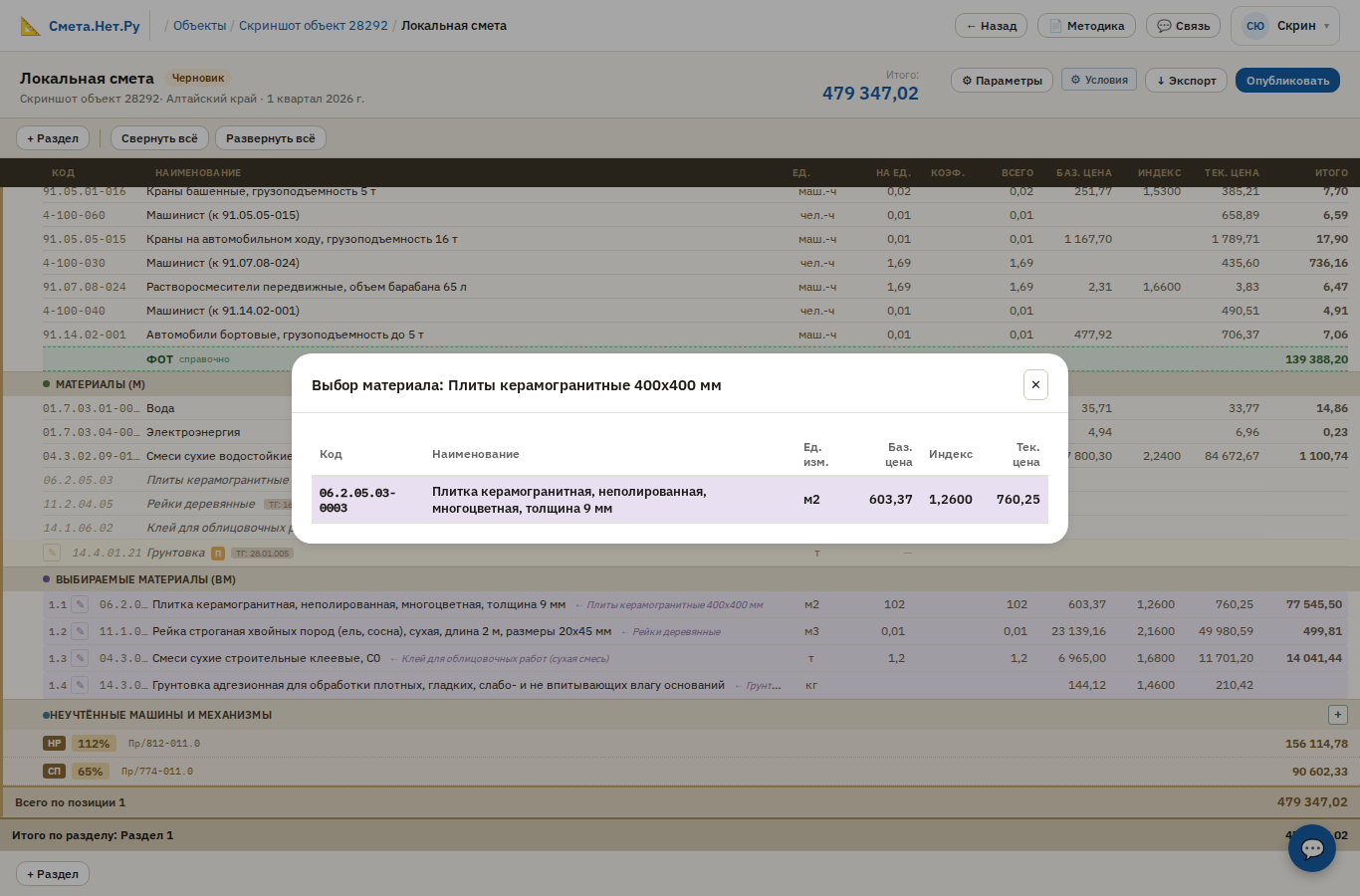
«Выбираемый материал» — это конкретный ресурс, замещающий абстрактный ресурс работы из ФСНБ. Например, в работе ГЭСН 11-01-047-01 «Устройство покрытий из плит керамогранитных» абстрактный ресурс — «Плиты керамогранитные». Конкретную плитку (по производителю, размеру, цвету) пользователь выбирает сам.
Что нового в версии 2.7.2. У абстрактного ресурса с признаком «П» («количество определяется проектом») количество больше не вводится в смете — оно вычисляется из проектного количества ВОР и пересчитывается в единицы выбранного материала (см. 10.8). Это убирает расхождения в 1000 раз на парах вроде т/кг. Автоподбор материала стал строже: если единицы кандидата не переводятся в единицы абстрактного ресурса, материал не подставляется вовсе (см. 10.3).
Что нового в версии 2.7.1. У абстрактного ресурса теперь всегда есть выход: либо материал уже подобран (и его можно заменить кнопкой ✎), либо в строке видна кнопка 🔍 Подобрать. Окно выбора работает в четыре канала — технологическая группа, группа кода, поиск по каталогу и ручной ввод, — поэтому ситуация «выбирать не из чего, и сделать ничего нельзя» больше не встречается. В новых работах подходящий материал подставляется автоматически (см. 10.3).
10.1. Цепочка выбираемых материалов
В справочнике ФСНБ:
- У работы есть абстрактные ресурсы — каждый имеет код и привязку к технологической группе (например «28.18.023»).
- Технологическая группа объединяет конкретные ресурсы — все варианты материала.
- При расчёте сметы каждый абстрактный ресурс заменяется на конкретный — автоматически или вручную пользователем.
Технологическая группа в справочнике может быть не заполнена — это штатное состояние данных, а не ошибка. В этом случае материал подбирается через другие каналы окна выбора (см. 10.4).
10.2. Как выглядит ВМ в карточке работы
В блоке «Материалы / ВМ» в карточке работы:
- Конкретные материалы из ФСНБ — обычные строки (зелёная точка).
- Абстрактные ресурсы — курсивом, серым; пометка «ТГ: …». В колонке «На ед.» — «—» или количество из ФСНБ; колонка «Тек. цена» пуста.
- Выбранные ВМ — фиолетовый фон, фиолетовая точка, обычные значения в колонках; строка попадает в блок «Неучтённые материалы» и считается в итог работы, раздела и сметы.
Состояние абстрактного ресурса видно по пометке справа от названия:
| Пометка | Что означает | Что делать |
|---|---|---|
| ✓ подобран | для этого абстрактного ресурса материал выбран — из технологической группы, автоматически или вручную | ничего; заменить материал можно кнопкой ✎ в его строке |
| ⚠ не подобран + кнопка 🔍 Подобрать | материал не выбран, его стоимость не учтена в смете | нажать 🔍 Подобрать и выбрать материал (10.4) |
| ⓐ (жёлтый бейдж в строке материала) | материал подобран автоматически — проверьте марку/тип | согласиться или заменить кнопкой ✎ |
| ⚠ ед.изм. не переводится | только у ресурсов «П» (10.8): материал подобран, но пары его единицы и единицы абстрактного ресурса нет в справочнике — количество вычислить нечем, позиция считается нулевой суммой | выбрать материал в единице абстрактного ресурса либо попросить администратора добавить пару (см. 10.7) |
Кнопка ✎ в шапке строки ВМ открывает окно выбора материала для замены.
Стоимость материала входит в смету только тогда, когда он подобран. Если у работы есть пометка «⚠ не подобран», итог по этой работе занижен на стоимость этого материала.
На мобильном кнопка 🔍 Подобрать показывается одной иконкой 🔍, без подписи.
10.3. Автоматический подбор материала
Если технологическая группа абстрактного ресурса пуста, система
пытается подобрать материал сама — из группы кода
каталога ФСБЦ (материалы с кодами вида 04.3.01.12-0001,
-0002 … для абстрактного кода 04.3.01.12).
Правило подбора простое и предсказуемое, система идёт по нему сверху вниз:
- Первый по коду материал группы, у которого совпадает единица измерения с абстрактным ресурсом и есть цена в текущих индексах.
- Если такого нет — первый по коду материал с ценой, единицу которого можно перевести в единицу абстрактного ресурса по справочнику единиц измерения (например, т → кг).
- Если и таких нет — материал не подставляется: строка остаётся с пометкой ⚠ не подобран и кнопкой 🔍 Подобрать.
Третий пункт — намеренный отказ, а не сбой: подставить материал, количество которого не с чем сопоставить (кубометры абстрактного ресурса против штук материала), значит внести в смету заведомо неверную сумму. Выбор в этом случае за сметчиком.
Повторный расчёт сметы даёт тот же материал. «Умный» выбор марки (например, раствор М50 против М150) система не делает намеренно — это решение сметчика, поэтому подобранный материал помечен бейджем ⓐ и меняется в один клик.
Когда автоподбор срабатывает:
| Ситуация | Автоподбор |
|---|---|
| Смета сгенерирована из ВОР или через чат-ассистента после обновления до 2.7.1 | да |
| Работа добавлена в смету вручную (окно «Добавить работу») после обновления | да |
| Работа уже была в смете до обновления — открытие, пересчёт, изменение объёма, экспорт | нет |
Сметы, созданные до версии 2.7.1, сами не меняются. Открытие такой сметы после обновления не меняет её сумму: ничего не подставляется автоматически. Появляется только кнопка 🔍 Подобрать у неподобранных материалов — итог вырастет лишь после того, как вы сами выберете материал. Это сделано намеренно: смета, которую вы уже согласовали или сдали, не должна «подорожать» без вашего участия.
После ручной замены материала бейдж ⓐ снимается — выбор считается вашим.
10.4. Окно выбора материала
Окно «Выбор материала» открывается кнопкой 🔍 Подобрать (материал ещё не выбран) или ✎ (замена уже выбранного). В заголовке — название абстрактного ресурса, его код, единица измерения и количество по норме расценки.
Кандидаты ищутся в четырёх каналах — по вкладкам:
| Вкладка | Что показывает |
|---|---|
| Тех. группа (N) | материалы технологической группы абстрактного ресурса — основной канал |
| Группа кода (N) | материалы каталога ФСБЦ с кодами вида
<код абстрактного ресурса>-NNNN — работает, когда
технологическая группа пуста |
| Поиск по каталогу | поиск по коду или названию по всему каталогу ФСНБ сметы |
| Ручной ввод | материал, которого нет в каталоге — вводится руками (см. 10.5) |
Правила работы окна:
- В заголовке вкладки — число найденных кандидатов. Канал без кандидатов остаётся видимым, но неактивным (серым): так видно, что канал проверен, а не «пропал».
- Окно открывается на первом непустом канале слева направо. При замене материала — на том канале, в котором находится текущий выбор.
- Плашка ⓘ над списком объясняет, почему открыт не основной канал. Например: «Технологическая группа 17.02.025 не заполнена в справочнике — показаны материалы группы каталога 04.3.01.12».
- В списке показываются только материалы с ценой в текущих индексах — то есть ровно те, которые попадут в итог сметы.
Десктоп
Таблица с колонками:
| Колонка | Что показано |
|---|---|
| Код | например «06.2.05.03-0003» |
| Наименование | например «Плитка керамогранитная, неполированная, многоцветная, толщина 8 мм» |
| Ед. | м², т, шт |
| Баз. цена | базисная цена |
| Индекс | индекс пересчёта |
| Тек. цена | цена в текущих ценах |
Клик по строке выбирает материал, затем в подвале окна задаётся количество и нажимается «Применить».
Текущий выбранный материал (если уже подменён) выделен синим фоном; во время сохранения — анимированный.
Мобильный
Карточки вместо таблицы, вкладки — горизонтальной прокруткой:
[06.2.05.03-0003]                          [901,67 ₽]
Плитка керамогранитная, неполированная …
м²    баз. 850,00    × 1,06
Клик по карточке = клик по строке.
Количество и единицы измерения
Количество всегда задаётся в единицах выбранного материала — той, что показана справа от поля ввода (кг, м³, шт. …). Не в единицах абстрактного ресурса: если в строке каталога стоит «кг», вводите килограммы.
- Если единица материала совпадает с единицей абстрактного ресурса — количество подставляется по норме расценки (его можно поправить).
- Если не совпадает — рядом с полем показывается предупреждение ⚠ другая ед.изм., а количество подставляется пересчитанным по справочнику единиц измерения. Под полем видна расшифровка: «объём по норме: 1,87 т ≈ 1 870 кг». Число можно поправить — оно так и останется в килограммах.
- Если пары единиц нет во внутреннем справочнике, пересчитать нечем: поле остаётся пустым, а кнопка «Применить» заблокирована. Ручной ввод числа её не разблокирует: с версии 2.7.2 количество сохраняется в единицах абстрактного ресурса, а без пары единиц привести его туда нечем. Выберите материал в единице абстрактного ресурса — или попросите администратора добавить пару в справочник (руководство администратора, 8.4).
Такой же значок ⚠ стоит в самом списке кандидатов — у каждого материала, чья единица не совпадает с абстрактной. Наведите на него курсор: подсказка говорит, что произойдёт при выборе именно этого материала — «количество пересчитывается по справочнику единиц» либо «пары единиц нет в справочнике — количество задаётся вручную» (у ресурса с признаком «П» — «пересчитается автоматически» либо «материал выбрать нельзя»).
Повторное открытие окна кнопкой ✎ показывает ранее сохранённое количество как есть: нажать «Применить», ничего не меняя, — безопасно, сумма не изменится (в версиях до 2.7.1 на конвертируемых парах вроде т/кг количество при этом умножалось на коэффициент ещё раз).
Если вы меняете материал на другой — в других единицах, количество в поле пересчитывается автоматически, чтобы физический объём остался тем же. Было 20 кг, выбрали материал в тоннах → в поле станет 0,02, а в подвале появится пометка ⇄ пересчитано из 20 кг. Пометка исчезает, как только вы правите поле руками.
Возможны три случая — пометка под полем всегда говорит, какой именно (пример: абстрактный ресурс в «т», норма расценки 1,87 т, в поле стояло 5 шт):
| Что смогла сделать программа | В поле | Пометка под полем |
|---|---|---|
| Перевела ваше количество (обе единицы есть в справочнике) | 20 кг → 0,02 т | ⇄ пересчитано из 20 кг |
| Перевести не смогла, но норму расценки в новой единице посчитать может | 1,87 т (или 1 870, если новый материал в кг) | ⇐ подставлена норма расценки (количество из 5 шт не переводится) |
| Не может ни того, ни другого | пусто, «Применить» заблокирована | «количество из 5 кг не переводится в шт — задайте вручную» |
В третьем случае пары единиц нет в справочнике, поэтому «Применить» останется заблокированной и после ручного ввода (см. выше) — выберите материал в переводимой единице или попросите администратора дополнить справочник.
Пометка описывает то, что реально лежит в поле: слова «задайте вручную» появляются только над пустым полем; если поле заполнено — пометка объясняет, откуда взялось число. Любую подставленную величину можно поправить руками, пометка при этом исчезает.
- Пока единица не меняется (выбрали другой материал в тех же кг), количество остаётся вашим — оно не сбрасывается на норму.
Проверяйте пометку и число перед «Применить»: 20 кг и 20 т отличаются в сумме в 1000 раз. До 2.7.1 такая смена материала сохраняла старое число в новых единицах (дефект D-20). До 2.7.2 выбор материала в единице абстрактного ресурса очищал поле, хотя норма была известна, и над заполненным полем могло висеть «задайте вручную» (дефект D-21).
Количество задаётся на единицу работы, а не на всю работу. Поле в подвале окна подписано «Кол-во на ед. работы» — это норма расхода материала на одну единицу измерения расценки (на 1 м², на 100 м² и т. д. — как в самой расценке ФСНБ). В смету количество войдёт умноженным на объём работы и её коэффициент.
Чтобы это было видно сразу, рядом с полем показывается пересчёт: «→ в смете N ед.». Например, при объёме работы 0,822 (расценка за 100 м²) ввод 1,87 м³ даёт «→ в смете 1,537 м³».
Абстрактный ресурс с признаком «П» — количество не вводится
Всё сказанное выше про поле количества относится к обычным абстрактным ресурсам. У ресурса с признаком «П» («количество определяется проектом», см. 10.8) поля ввода в окне нет — начиная с версии 2.7.2 количество такого ресурса вычисляется и не редактируется в смете.
В подвале окна вместо поля показано:
Количество из проекта: 0,01554 т → в единицах материала: 15,54 кг (× 1000, справочник единиц)
ℹ Количество пересчитывается автоматически и не редактируется.
Нужно другое количество — измените его в ВОР.- Слева — проектное количество в единицах абстрактного ресурса, как оно задано в ВОР.
- Справа — то же количество в единицах выбранного материала; оно меняется прямо при выборе другого кандидата в списке.
- В скобках — сам множитель перевода из справочника единиц («× 1000» для «т» → «кг»): по нему видно масштаб пересчёта.
- Если единицы совпадают, вместо множителя написано «единицы совпадают, пересчёт не нужен».
Если пары единиц нет в справочнике, пересчитать нечем: вместо числа показывается предупреждение («…коэффициент перевода неизвестен, количество вычислить нельзя»), а кнопка «Применить» заблокирована. Выберите материал в той же единице, что и абстрактный ресурс, либо попросите администратора добавить пару в справочник (руководство администратора, 8.4).
Раньше (до 2.7.2) количество такого ресурса можно было ввести руками в двух разных окнах — и в разных единицах, что приводило к расхождениям в 1000 раз на парах вроде т/кг. Теперь источник один: проектное количество из ВОР.
Состояния
- Загрузка: «Загрузка ресурсов…»
- Пусто на вкладке: список пуст, но подвал окна и остальные вкладки доступны — из окна всегда есть выход (поиск или ручной ввод).
- Ошибка (не удалось загрузить или сохранить): показывается сообщение, окно не закрывается, введённые данные не теряются.
10.5. Ручной ввод материала
Вкладка «Ручной ввод» нужна, когда материала нет в каталоге ФСНБ вовсе.
| Поле | Описание | Пример |
|---|---|---|
| Обоснование | свободный код или шифр (можно оставить пустым) | «ТЦ_04.3.01.12_…_01.10.2025» |
| Наименование | название материала (предзаполнено из абстрактного ресурса) | «Раствор цементно-известковый М50» |
| Ед. изм. | единица (предзаполнена из абстрактного ресурса) | «м3» |
| Количество на единицу работы | число (шаг 0,001) — вводится вручную | 1,87 |
| Текущая цена | цена за единицу (₽) | 3 859,62 |
Кнопка «Добавить» заблокирована, пока форма не заполнена.
Сколько денег уйдёт в смету
Количество здесь — такая же норма расхода на единицу работы, как и на списочных вкладках: в смету оно войдёт умноженным на объём работы. Поэтому под полями показываются две величины:
На единицу работы: 7 217,49 ₽  ·  Итого в смете: 5 932,78 ₽
1,87 × объём работы 0,822 = 1,537 м3- «Итого в смете» (жирным) — сумма, которая реально попадёт в итог работы, раздела и сметы. Ориентируйтесь на неё.
- «На единицу работы» — справочно: количество × цена без объёма.
- Строка под ними расшифровывает пересчёт количества.
Если объём работы ещё не задан, вместо пересчёта показывается предупреждение «Объём работы неизвестен — в смете количество будет умножено на него». Для ресурса с признаком «П» (10.8) множителя нет: обе величины совпадают, и показывается только «Итого в смете».
Не путайте с ручным вводом неучтённого ресурса раздела (глава 9.5): там количество абсолютное, и «Итого» считается без объёма работы.
Материал добавляется в блок «Неучтённые материалы» работы, помечается как ручной и участвует в итогах и в экспорте. Удаляется кнопкой ✕ на строке, как любой неучтённый ресурс (глава 9).
10.6. Замещение материала
Выбор материала в окне сохраняет его в смете. Система:
- Запоминает связь «абстрактный код → конкретный код».
- Использует выбранный код в расчётах.
- Пересчитывает итог работы, раздела и сметы.
Замена работает для любого выбранного материала — подобранного из технологической группы, подобранного автоматически или добавленного вручную.
10.7. Конвертация единиц измерения
Часто абстрактный и конкретный ресурс отличаются единицами:
| Абстрактный | Конкретный | Конвертация нормы |
|---|---|---|
| «Грунтовка», т | «Грунтовка», кг | 0,020 т → 20 кг |
| «Клей», т | конкретный «Клей», кг | × 1000 |
Система выполняет конвертацию через внутренний справочник единиц измерения (категория СИ + единица + множитель), который ведёт администратор.
Конвертируется любое количество — и норма ФСНБ, и заданное вами. Начиная с версии 2.7.2 правило одно для обоих источников: количество хранится в единицах абстрактного ресурса, а в смету попадает умноженным на коэффициент перевода в единицы выбранного материала. Это отменяет прежнюю формулировку («множитель применяется только к норме»): раньше два источника количества жили по разным правилам, и на паре т/кг это давало расхождение в 1000 раз (дефект D-24).
Для вас это ничего не меняет в вводе: в окне выбора количество по-прежнему вводится в единицах выбранного материала (см. 10.4) — приведение к единицам абстрактного ресурса система делает сама при сохранении. Что видно: цикл «открыл окно → «Применить», ничего не меняя» не двигает сумму, в какую бы сторону ни шёл перевод.
Количество пересчитывается на глазах в двух местах окна выбора:
- когда вы меняете материал на материал в других единицах — число в поле приводится к новой единице, чтобы физический объём не изменился, с пометкой ⇄ пересчитано из …; если перевести ваше число нечем, подставляется норма расценки с пометкой ⇐ подставлена норма расценки (см. 10.4);
- у ресурса с признаком «П» — в подвале сразу показано «Количество из проекта: X ед. абстракта → в единицах материала: Y» (поля ввода там нет, см. 10.4).
В интерфейсе у строки материала в смете:
- Единица — единица выбранного материала (кг в примере выше), в ней же считаются цена и сумма;
- Количество — в этой же единице;
- значок ⇐ 0,01554 т рядом с названием означает «количество взято в единицах абстрактного ресурса и пересчитано»; наведите курсор — во всплывающей подсказке видно исходное количество, пару и множитель («× 1000 = 15,54 кг»).
Если пары единиц нет в справочнике («м3» → «шт» вывести нельзя в принципе), количество вычислить нечем. Тогда:
- в строке абстрактного ресурса вместо количества стоит — и бейдж ⚠ ед.изм. не переводится (в подсказке — какой именно пары не хватает);
- в смету такая позиция входит нулевой суммой — это видно явно, а не прячется за сложением тонн со штуками;
- в окне выбора материала «Применить» для такого кандидата заблокирована.
Что делать: выбрать материал в единице абстрактного ресурса — или попросить администратора добавить пару в справочник единиц измерения (руководство администратора, 8.4).
10.8. Проектное количество для ВМ
Если у абстрактного ресурса в ФСНБ установлен признак «количество определяется проектом» (например, для грунтовки), количества в расценке нет — оно берётся из проектного количества в ВОР.
Начиная с версии 2.7.2 это количество вычисляется, а не вводится в смете. Кнопки ✎ для ввода количества в строке абстрактного ресурса больше нет, и окна ввода количества (глава 7.5) для него тоже нет — оно осталось только у обычных ресурсов работы. Причина: одна и та же величина вводилась в двух окнах и в разных единицах, и при переводе т ↔︎ кг смета расходилась в 1000 раз (дефект D-24).
Как это выглядит теперь в строке абстрактного ресурса:
| Состояние | Ед.изм. и количество | Пометка |
|---|---|---|
| материал подобран, единицы переводятся | единица и количество выбранного материала (15,54 кг) | ⇐ 0,01554 т — исходное проектное количество; в подсказке пара и множитель |
| материал не подобран | единица и количество абстрактного ресурса | ⚠ не подобран + кнопка 🔍 Подобрать |
| материал подобран, пары единиц нет | количество — | ⚠ ед.изм. не переводится; в смете позиция считается нулевой суммой |
Чтобы изменить количество — измените его в ВОР и пересоздайте/пересчитайте смету: ВОР остаётся единственным источником проектного количества.
Для таких ресурсов количество — итоговое на всю работу: на объём работы оно не умножается. Это относится и к материалу, добавленному вручную вместо такого ресурса (10.5), — он наследует признак «П» замещаемого ресурса, поэтому сумма в окне и сумма в смете совпадают. У ручного ввода поле количества сохраняется: там нет ни каталожной единицы, ни связи с абстрактным ресурсом, пересчитывать нечего.
10.9. Примеры
Замещение по технологической группе. Для работы «Устройство покрытий из плит керамогранитных» 4 абстрактных ресурса заменяются на конкретные коды:
- плитка керамогранитная;
- рейка металлическая;
- смесь клеевая;
- грунтовка.
При этом у одного абстрактного ресурса (грунтовки) стоит признак «П» — его количество берётся из ВОР: 0,020 т. После замещения на материал в килограммах в строке будет 20 кг и пометка ⇐ 0,020 т, а итог работы пересчитается автоматически. Вводить количество в смете не требуется и негде.
Подбор при пустой технологической группе. В работе 15-02-016-03 «Штукатурка улучшенная стен» абстрактный ресурс — «Растворы отделочные цементно-известковые» (код 04.3.01.12, м3, 1,87). Его технологическая группа в справочнике пуста.
- В новой смете материал подставится сам:
04.3.01.12-0001 Раствор кладочный, цементно-известковый, М10с бейджем ⓐ. Нужен М50 — нажмите ✎, выберите04.3.01.12-0003и примените: итоги пересчитаются, бейдж снимется. - В старой смете (созданной до 2.7.1) сумма не изменится, но у ресурса появится ⚠ не подобран и кнопка 🔍 Подобрать. Окно откроется на вкладке «Группа кода» с 7 растворами — выберите нужный, и материал попадёт в смету.
11. Характеристики
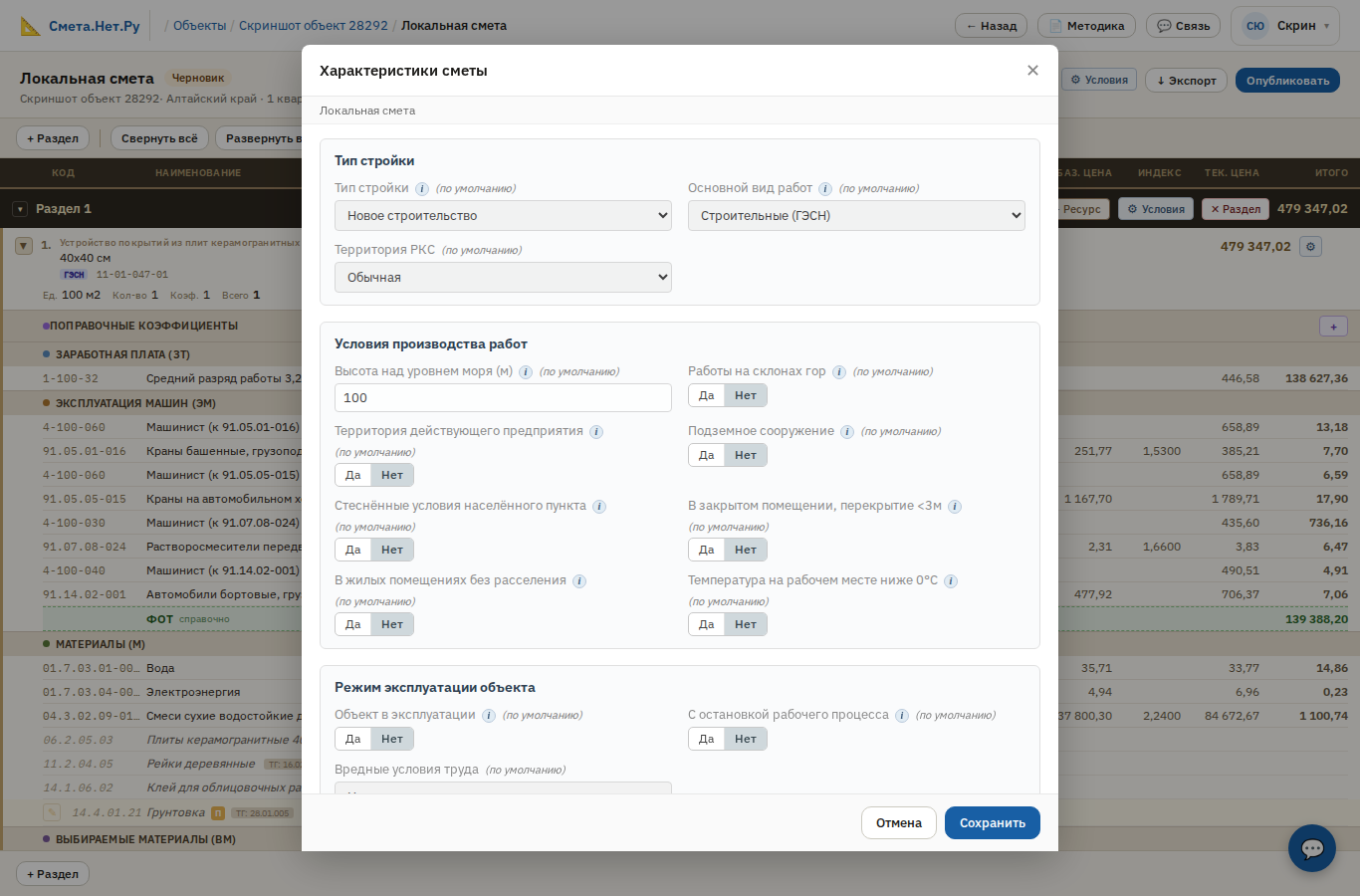
«Характеристики» — это произвольные параметры объекта, сметы, раздела или работы, которые влияют на условия применения поправочных коэффициентов и подбор материалов.
11.1. Иерархия и наследование
Характеристики могут быть заданы на четырёх уровнях:
| Уровень | Где задаётся | Применяется к |
|---|---|---|
| Объект | страница объекта | всем сметам объекта |
| Смета | шапка сметы | всем разделам сметы |
| Раздел | в разделе сметы | всем работам раздела |
| Работа | в карточке работы | конкретной работе |
Принцип наследования: объект → смета → раздел → работа. Нижние уровни наследуют значения от верхних, если своё не задано.
11.2. Кнопка «Условия»
В интерфейсе есть несколько мест, где появляется кнопка «⚙ Условия»:
| Где | Уровень |
|---|---|
| Шапка объекта | Объект |
| Шапка сметы | Смета |
| Шапка раздела | Раздел |
| Шапка работы | Работа |
Если уже заданы характеристики, рядом с кнопкой отображается синий бейдж с числом локальных значений — например «⚙ Условия (3)».
Клик по кнопке открывает форму характеристик.
11.3. Структура формы характеристик
Заголовок
«Условия для <тип>: <имя>» — например «Условия для сметы: Текущий ремонт Детской библиотеки».
Группы характеристик
Характеристики сгруппированы по категориям из справочника, который ведёт администратор. Примеры групп:
- Климат и территория — высота над уровнем моря, климатический район.
- Условия работ — вредность, шум, в стеснённых условиях.
- Объект — тип объекта, год строительства, этажность.
- Прочее — настраиваемые категории.
Типы характеристик
| Тип | Управляющий элемент | Пример |
|---|---|---|
| Логический | сегментированные кнопки «Да» / «Нет» | «Объект на территории действующего предприятия» |
| Целое число | числовое поле | «Этажность» |
| Дробное число | числовое поле | «Высота над уровнем моря, м» |
| Список | выпадающий список | «Климатический район» (I, II, III, IV, V) |
Состояния значения
Каждая характеристика может быть в одном из состояний:
| Состояние | Что значит |
|---|---|
| Локально задано | пользователь явно установил значение на этом уровне |
| Унаследовано | значение пришло с верхнего уровня; рядом подпись «← унасл.» |
| По умолчанию | значение не задано нигде; используется значение по умолчанию из справочника |
Кнопка ✕ рядом с полем — сбросить локальное значение и вернуться к унаследованному / по умолчанию.
Подсказка
У некоторых характеристик есть описание из справочника. Появляется значком «i» рядом с названием; всплывает при наведении.
11.4. Сохранение
После сохранения:
- На текущем уровне обновляются локальные значения.
- На нижних уровнях пересчитываются эффективные значения через цепочку наследования.
- Если характеристика влияет на уже применённые поправочные коэффициенты (например, меняет диапазон значения «по диапазону»), система автоматически пересчитывает коэффициенты ресурсов.
11.5. Применение в окне выбора коэффициентов
При выборе обоснования с типом «Повышенный ОТ» или «Снижение производительности» поле «Введите значение коэф.» в перспективе будет автоматически заполняться на основе характеристик (например, высота над уровнем моря автоматически выбирает диапазон).
В текущей версии 2.2.21 такое автоматическое заполнение не реализовано — пользователь вводит значение вручную. Это запланировано в одном из будущих релизов.
11.6. Ограничения
- В смете в статусе «Опубликовано» редактирование характеристик заблокировано.
- Если справочник характеристик в админке изменился (удалена характеристика), её локальное значение в смете сохранится, но в форме показываться не будет.
- Объём характеристик — небольшой (до ~30 на уровень); интерфейс не оптимизирован под большие объёмы.
12. Экспорт в Excel
Смета выгружается в формат .xlsx (Excel). Используются
заранее заданные шаблоны отчётов.
12.1. Открытие списка шаблонов
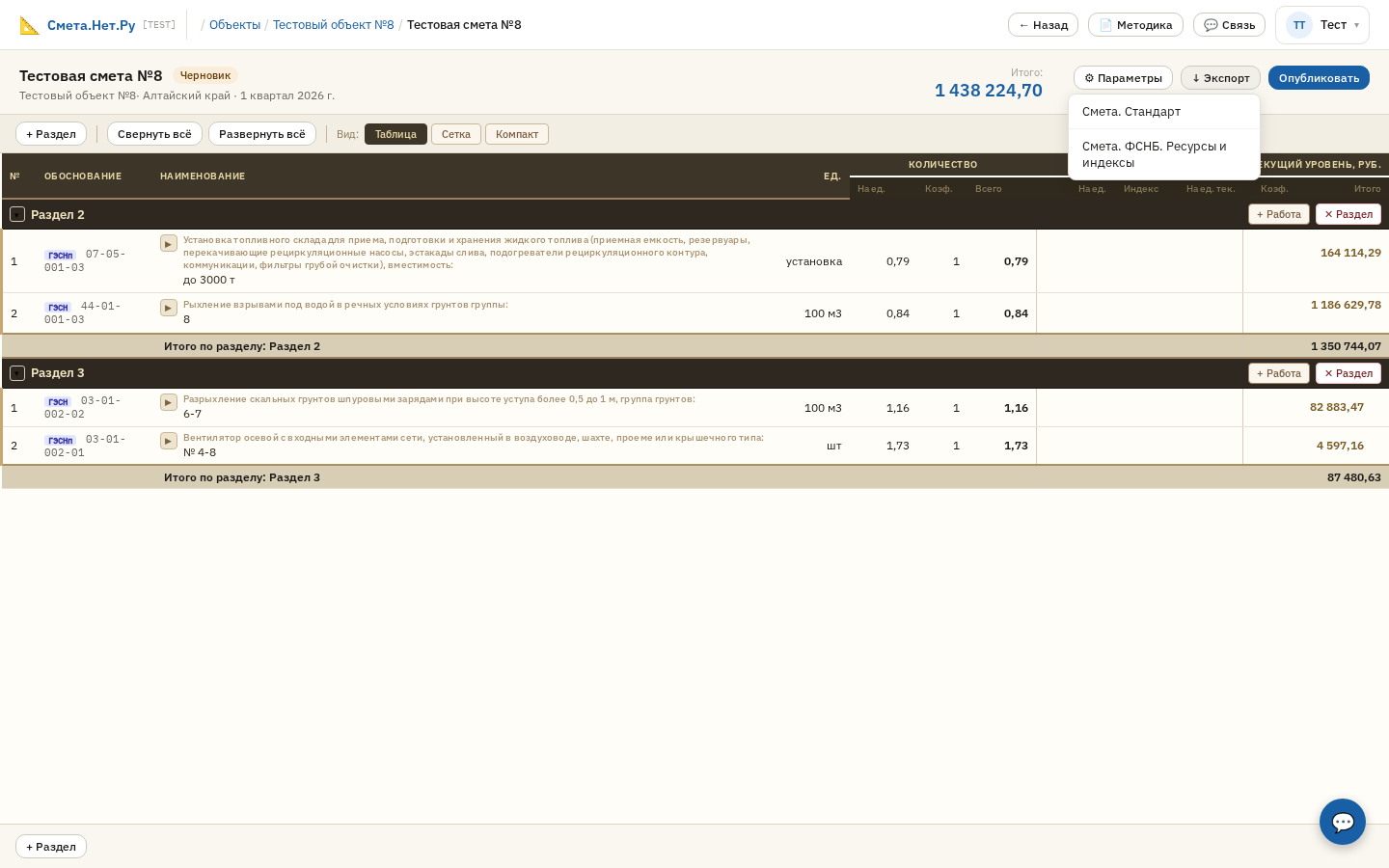
В шапке сметы — кнопка «↓ Экспорт». Клик открывает выпадающее меню с активными шаблонами.
12.2. Список шаблонов
| Код | Название | Описание |
|---|---|---|
01 |
Смета. Стандарт | Полная локальная смета: разделы, работы, ресурсы (ЗТ / ЭМ / МАТ / ВМ), ФОТ, НР / СП, формулы расчёта, итоги по работе, разделу, смете |
02 |
Смета. ФСНБ. Ресурсы и индексы | Формат по методике Приложения №3 Приказа 421/пр: расширенная шапка с реквизитами объекта и нормативных документов, детализация по видам затрат (ОТ / ЭМ / МАТ / ОТм / ФОТ / НР / СП), разделение по видам работ (строительные / монтажные / оборудование / прочие) |
Администратор может временно скрыть шаблон через переключатель в админке (раздел «Шаблоны отчётов»).
12.3. Запуск выгрузки
Клик по пункту меню запускает формирование файла. Браузер скачивает
файл вида smeta_<id>.xlsx.
12.4. Содержание шаблона «01 Стандарт»
Шапка
- Название сметы.
- Регион и квартал индексов цен.
- Объект, статус.
Тело
По разделам:
- Заголовок раздела.
- Работы по очереди:
- Шапка работы: №, обоснование, название, ед., количество, коэффициент.
- Блоки ЗТ / ЭМ / МАТ / ВМ — каждый ресурс отдельной строкой со стоимостью.
- ФОТ (справочно).
- НР / СП — два пункта с процентами и итогом.
- Итого по позиции.
- Итого по разделу.
Подвал
- Итого по смете — без НДС и, если задана ставка НДС, строка с НДС.
Формулы
Все стоимости выводятся как формулы Excel (а не как захардкоженные значения). Это даёт возможность отследить расчёт в самом файле:
- стоимость ресурса = текущая цена × количество всего;
- количество всего ресурса = расход на единицу × количество работы;
- количество всего работы = количество × коэффициент;
- итого по работе — сумма строк ЗТ / ЭМ / МАТ / ВМ / НР / СП;
- итого по разделу — сумма работ;
- итого по смете — сумма разделов.
12.5. Содержание шаблона «02 ФСНБ. Ресурсы и индексы»
Соответствует Приложению №3 Приказа 421/пр.
Расширенная шапка
- Программный продукт (название и редакция).
- Нормативная база ФСНБ и номер приказа.
- Реквизиты письма Минстроя об индексах.
- Реквизиты нормативных документов об оплате труда.
- Регион, зона.
- Объект, наименование стройки.
- Номер ЛСР, основание.
- Метод расчёта (ресурсно-индексный).
- Период цен (квартал, год).
Сводка
- Сметная стоимость (₽ / тыс. ₽).
- В том числе: строительные работы / монтажные / оборудование / прочие.
Тело
По разделам — расширенные строки итогов:
- Итого прямые затраты (ОТ + ЭМ + МАТ).
- Итого по разделу с разбивкой на ОТ / ЭМ / ОТм / МАТ / ФОТ / НР / СП.
В смете:
- ВСЕГО строительные работы (с разбивкой по видам затрат).
- ВСЕГО монтажные работы (аналогично).
- ВСЕГО оборудование.
- ВСЕГО прочие затраты.
- ВСЕГО по смете (без НДС).
- НДС и финальное «Всего» (с НДС) — если в параметрах сметы задана ставка НДС.
- Справочно — затраты труда рабочих и машинистов в чел.-часах, масса мусора, материальные ресурсы вне ФСНБ.
12.6. Поведение
- При загрузке кнопка экспорта блокируется и показывает индикатор.
- Файл генерируется на лету; на сервере он не сохраняется — каждое скачивание делает новую выгрузку.
- Если ФСНБ сметы или индексы цен недоступны — экспорт возвращает ошибку с сообщением.
12.7. Что показано на экране и в файле
В сетке отображается «Кол-во всего» строки ресурса с учётом применённого коэффициента. В шаблоне «01 Стандарт» в формуле «Кол-во всего» применённый коэффициент пока не учитывается — известный недочёт, исправление запланировано.
В шаблоне «02 ФСНБ» все коэффициенты учтены корректно (тестовый сценарий сходится с эталоном копейка-в-копейку).
13. НПА документы
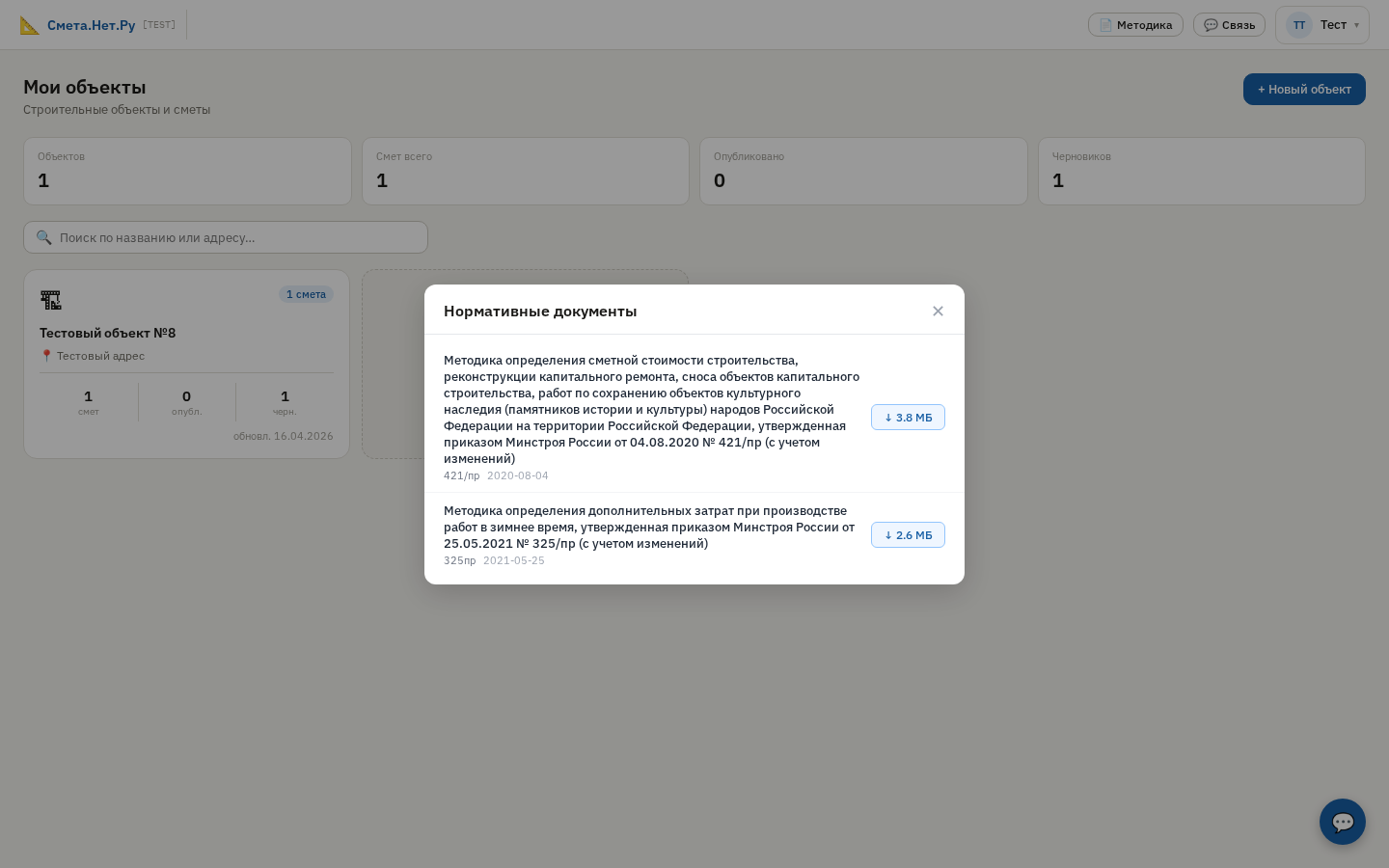
«НПА» — раздел документов, загруженных администратором (приказы Минстроя, методики, МДС, СП). Доступен из любого экрана через окно «Нормативные документы».
13.1. Открытие окна
В верхней панели — кнопка 📄 Методика. Клик открывает окно «Нормативные документы».
Дополнительно: на странице открытой сметы есть панель НПА в шапке (если у объекта или сметы привязаны конкретные документы) — те же ссылки доступны напрямую.
13.2. Структура окна
Шапка
- Заголовок «Нормативные документы».
- ✕ — закрыть.
Список документов
Каждая запись:
| Поле | Описание |
|---|---|
| Название | например «Приказ Минстроя России от 04.08.2020 № 421/пр» |
| Номер и дата | например «№ 421/пр от 04.08.2020» |
| Тип | Приказ / Методика / СП / МДС |
| Размер файла | в КБ или МБ |
Кнопка «📥 Скачать» или клик по строке — скачивает PDF. Файл открывается в новой вкладке (если браузер умеет показывать PDF) или скачивается в папку загрузок.
Поиск
Поле «Поиск по названию или номеру…» — фильтрация в реальном времени.
13.3. Примеры документов в стандартной поставке
| Документ | Использование |
|---|---|
| Приказ 421/пр от 04.08.2020 | Методика применения сметных норм |
| Приказ 571/пр от 22.06.2022 | Методика применения сметных норм (новая редакция) — демонтаж конструкций / оборудования |
| Приказ 696/пр от 12.11.2025 | Расширенная редакция ФСНБ-2022 |
| Приказ 812/пр от 21.12.2020 | Методика по разработке нормативов накладных расходов |
| Приказ 774/пр от 11.12.2020 | Методика по разработке нормативов сметной прибыли |
| МДС 81-35.2004 | Методика определения стоимости строительной продукции (старая) |
13.4. Привязка к смете
Администратор может загружать новые PDF, редактировать метаданные и привязывать документы к объекту или смете — тогда они появятся в специальной панели в шапке открытой сметы.
В пользовательском приложении эти ссылки удобны для проверки: «На каком приказе рассчитан коэффициент 1,15? Открой 421/пр и убедись».
13.5. На мобильном устройстве
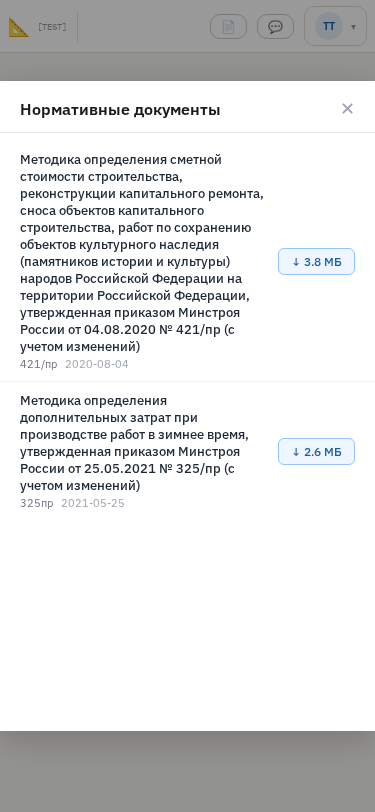
На мобильном окно занимает весь экран; ссылки скачиваются обычным образом (Safari открывает встроенный просмотр PDF).
14. Обратная связь
Раздел для сообщений разработчикам системы — сообщения об ошибках и предложения по новому функционалу.
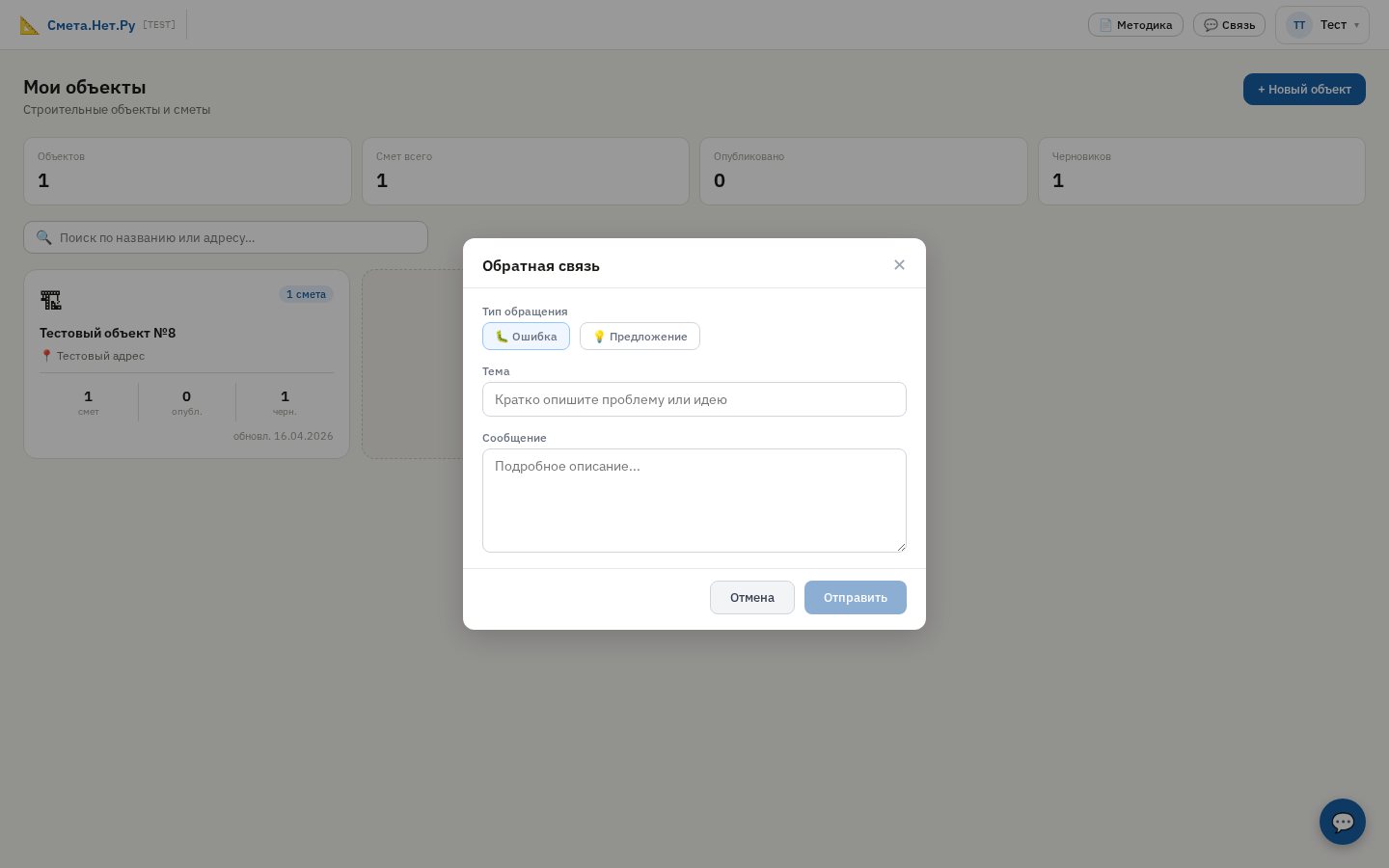
14.1. Открытие
Два места в интерфейсе:
- Кнопка 💬 Связь в верхней панели.
- Плавающая кнопка 💬 в правом нижнем углу — всегда видна (на мобильном скрыта, чтобы не перекрывать содержимое).
Оба клика открывают одно и то же окно.
14.2. Поля формы
| Поле | Тип | Обязательное | Описание |
|---|---|---|---|
| Тип обращения | переключатель | да | «Ошибка» или «Предложение» |
| Тема | текст (≤ 200 символов) | да | краткое описание |
| Сообщение | текстовая область (~5 строк) | да | подробное описание; для ошибок — шаги воспроизведения, ожидаемое и фактическое поведение |
Автоматически прикрепляется (только для просмотра):
| Поле | Источник |
|---|---|
| Номер обращения | автонумерация |
| Дата | при сохранении |
| Логин пользователя | из вашего профиля |
| ФИО | из профиля (если заполнено) |
| из профиля | |
| Телефон | из профиля (если есть) |
14.3. Кнопки
- Отмена — закрыть окно, ничего не отправляя.
- Отправить — заблокирована при незаполненных полях или во время отправки.
14.4. После отправки
- Уведомление в правом верхнем углу: «Обращение №42 отправлено».
- Окно закрывается.
- Администратору отправляется уведомление по электронной почте.
14.5. Просмотр статуса
В текущей версии 2.2.21 пользователь не видит ответа администратора через интерфейс — обратная связь идёт через email. Возможность ответов внутри приложения запланирована.
Список своих обращений и переписка — в планах.
14.6. Что писать
Для Ошибки опишите:
- Шаги воспроизведения — что делали последовательно.
- Ожидаемое поведение — что должно было произойти.
- Фактическое поведение — что произошло.
- Контекст: ID сметы / объекта (если есть, видно в шапке после названия), номер версии (можно посмотреть в шапке: например, «[2.2.21]»).
Для Предложения:
- Что было бы удобно сделать иначе.
- Сценарий, в котором это нужно.
14.7. Конфиденциальность
В обращении не передавайте пароли, ключи доступа или другие чувствительные данные. Если ошибка касается конкретной сметы — упомяните её ID; администратор может проверить расчёт.
14.8. На мобильном устройстве
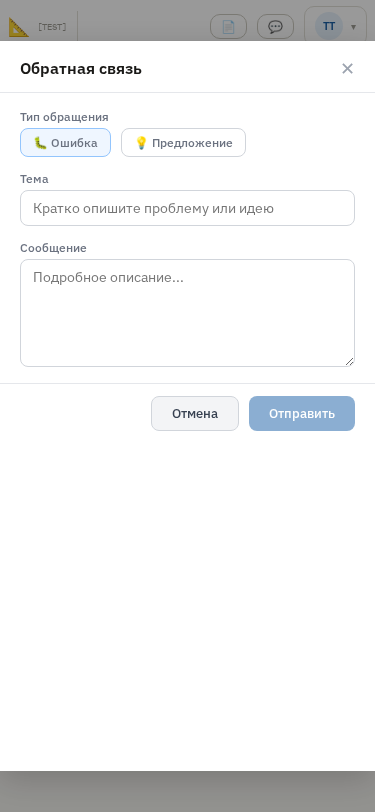
На мобильном форма занимает всю ширину экрана. Кнопки «Отмена» и «Отправить» прилипают к нижней части окна.
15. Адаптивный (мобильный) дизайн
Сметный калькулятор работает на любом устройстве. Интерфейс автоматически подстраивается под ширину окна по трём режимам:
| Режим | Ширина | Как выглядит |
|---|---|---|
| Телефон | < 768 px | Одна колонка. Главное меню и список чатов открываются шторками; чат-экран переключается вкладками «💬 Чат / 📂 Рабочая область» |
| Планшет | 768–1023 px | Две колонки: чат-ассистент и рабочая область (ВОР/смета) видны одновременно, между ними — перетаскиваемый разделитель. Шапка — компактная, но с полным меню разделов (см. 15.7) |
| Десктоп | ≥ 1024 px | Полный режим с боковыми панелями и разделителем, как раньше |
Эти три режима касаются каркаса приложения (меню, шторки, вкладки) и зависят от ширины окна. У самой сетки сметы пороги свои — 700 px и 1150 px — и считаются они по ширине области, в которой смета показана (см. 15.2 и главу 5.4).
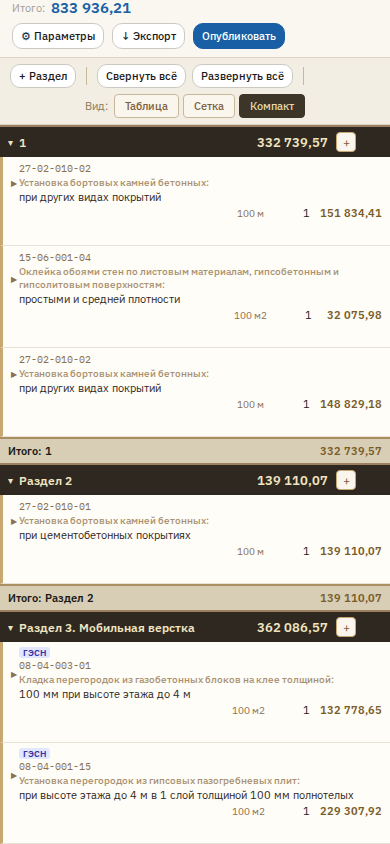
15.1. Главные изменения
| Раздел | Десктоп | Мобильный |
|---|---|---|
| Шапка приложения | Логотип + хлебные крошки + пункты меню + кнопки | Кнопка «☰» открывает главное меню шторкой; в шапке остаются только бургер, логотип, текущий уровень крошек (с многоточием) и аватар (см. 15.6) |
| Список объектов | Карточки в 2-3 колонки | Карточки в 1 колонку |
| Шапка сметы | В одну строку: название + кнопки | Перенос на 2 строки; кнопки переносятся |
| Тулбар сметы | + Раздел / Свернуть / Развернуть в одну строку | Кнопки уменьшаются и могут перенестись |
| Сетка сметы | таблица, все колонки | строка из трёх ярусов, наименование во всю ширину (см. 15.2) |
| Неучт. ресурс раздела | строка с тремя цифрами справа | стек: информация на 100% ширины, цифры справа ниже |
| Кнопка ✕ удаления работы | по наведению | всегда видна |
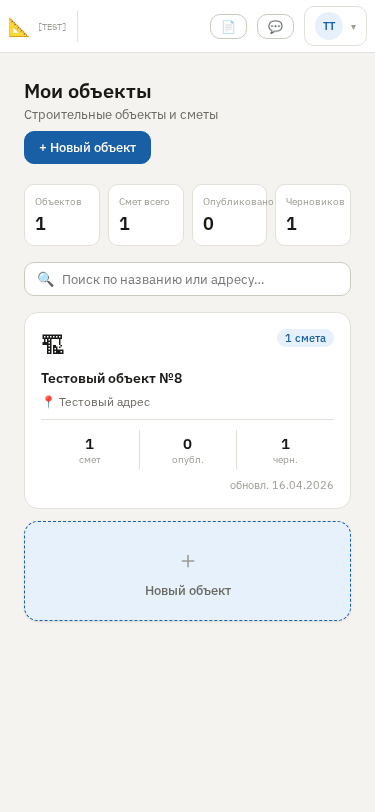
15.2. Смета на телефоне: строка из трёх ярусов
На узком экране смета перестаёт быть таблицей: колонки не помещаются, и раньше наименование сжималось до нечитаемого столбика букв. Теперь каждая строка сметы — работа, ресурс, неучтённый ресурс, коэффициент — показывается тремя ярусами:
| Ярус | Слева | Справа |
|---|---|---|
| 1 | ▶ раскрытие · № позиции · код (обоснование, бейдж сборника) | иконки состояния и кнопки действий: 🧱 подбор материала, ✎ количество из проекта, 💬 комментарий, ✕ удалить, ⚙ условия |
| 2 | наименование во всю ширину строки | — |
| 3 | ед. изм. · всего · коэф. N (если коэффициент ≠ 1) | Итого и С НДС |
Над списком вместо таблицы-шапки — короткая подсказка «№ · Наименование · Ед. · Кол-во — Итого (с НДС)», она остаётся на месте при прокрутке.
Скрыты те же колонки, что и на планшете: «На ед.», «Баз. цена», «Индекс», «Тек. цена». Чтобы увидеть их, откройте смету на более широком экране (или поверните телефон, если область сметы становится шире 700 px). Суммы, количества и экспорт в Excel от ширины экрана не зависят.
Длинное наименование работы. Оно показывается не более чем в 3 строки, остальное скрыто. Тапните по наименованию — оно раскроется полностью; повторный тап сворачивает обратно. Наименования ресурсов внутри раскрытой работы не обрезаются — они короче.
Режим выбирается по ширине области сметы, а не окна: в чате (глава 15.6) при сужении разделителем правой панели ýже 700 px смета так же переходит на ярусный вид — даже на десктопе. Граница между ярусным видом и таблицей — 700 px, между сокращённой и полной таблицей — 1150 px (см. главу 5.4).
15.3. Окна и формы
Все окна на мобильном:
- Занимают полную ширину экрана с небольшими отступами.
- Содержимое скроллится внутри окна; кнопки внизу прилипают к низу.
- Кнопка ✕ в правом верхнем углу, увеличенная для удобства касания.
Окно выбора работы на мобильном:
- Левая навигационная панель и правая детальная — переключаются (одна на экран).
- Кнопка «← Назад» в шапке возвращает на предыдущий уровень или в детали.
- Подвал «Добавить в смету» прилипает к низу.
Окно выбора материала:
- На десктопе — таблица из 6 колонок.
- На мобильном — карточки: код / цена / название / ед. / базисная цена / индекс. Удобно нажимать.
15.4. Жесты и сенсорный ввод
- Нажатие — клик; двойное нажатие не используется.
- Свайп не используется.
- Длинное нажатие не используется.
- Прокрутка — обычная, с инерцией.
15.5. Главное меню на телефоне (☰)
На телефоне пункты меню не помещаются в строку, поэтому все они собраны в шторку. Тапните «☰» слева в шапке (или аватар справа) — шторка выезжает слева:
- Навигация: Чат · Объекты · Справочник · Файлы. Текущий раздел отмечен точкой и подсветкой.
- Разделы: Методика · Обратная связь.
- Профиль: имя пользователя, кнопка «Выйти», версия приложения.
Закрыть шторку можно тапом по затемнению справа, крестиком «✕» или свайпом влево. Так с телефона доступны все пункты, которые на десктопе лежат в верхнем меню и в меню профиля.
15.6. Чат-ассистент на телефоне
Раньше чатом (глава 16) можно было пользоваться только с компьютера. Теперь он полностью работает и с телефона.
- Две вкладки. Вверху экрана — «💬 Чат» и «📂 Рабочая область». Диалог с ассистентом и панель ВОР/сметы больше не помещаются рядом, поэтому переключаются вкладками. Точка на вкладке «📂 Рабочая область» означает, что ассистент создал или обновил ведомость — тапните, чтобы посмотреть.
- Список чатов. Под вкладками — строка «💬 Чаты: …» с заголовком текущего диалога. Тап по ней открывает шторку со списком всех чатов и кнопкой «+ Новый чат». Здесь же можно переключиться на другой чат или удалить ненужный. Это единственный вход в список сессий на телефоне.
- Поле ввода всегда видно. Поле сообщения закреплено внизу экрана и остаётся на месте при длинной переписке и при открытой экранной клавиатуре — оно поднимается над клавиатурой, а ответ ассистента прокручивается над ним.
- Рабочая область. На вкладке «📂 Рабочая область» ВОР показывается карточками (по одной работе на карточку) — без горизонтальной прокрутки, в отличие от широкой таблицы на десктопе. Строка ведомости внутри карточки складывается в несколько ярусов: наименование во всю ширину, ниже код и количество с единицей измерения; кнопки удаления и правки укрупнены под палец. Раскладка выбирается по ширине панели, а не окна, — подробно в 17.6 «Ведомость в узкой панели и на телефоне».
Раскладка экрана диалога на телефоне
Всё, что на десктопе умещается в одну строку, на телефоне переносится на вторую — ничего не срезается и не уезжает за правый край экрана:
| Блок | На десктопе | На телефоне (< 768 px) |
|---|---|---|
| Шапка диалога | название чата + переключатель «Авто / Ручной» + селектор модели — одна строка | две строки: (1) название и «Авто / Ручной», (2) селектор модели во всю ширину — виден и текст модели, и стрелка ▾ |
| Строка контекста | чипы «Объект / ВОР / Смета», кнопка «📌 Закрепить» прижата вправо | кнопка переносится на отдельную строку слева от края; чипы и кнопка увеличены под палец |
| Панель ввода | 📎 + поле + «Отправить» — одна строка | две строки: поле во всю ширину, ниже 📎 слева и «Отправить» справа |
| Ответ ассистента | пузырь до 760 px | пузырь во всю ширину колонки; текст переносится по словам, длинные коды и ссылки рвутся по месту |
Широкие вставки внутри ответа — таблицы, блоки кода, длинные ссылки — прокручиваются по горизонтали внутри пузыря: проведите по таблице пальцем вбок. Сам экран чата вбок не двигается, читать диалог панорамированием не нужно.
На планшете (768–1023 px) вкладки не нужны: чат и рабочая область видны одновременно в две колонки; ширину колонок регулирует разделитель посередине. Если при этом развёрнут список чатов, колонка диалога становится узкой — её содержимое так же переносится, а не обрезается.
Поворот планшета и переход на телефонный вид ширину колонок не сбрасывают: пока места мало, колонка чата показывается ужатой, а когда экран снова широкий — возвращается к вашему положению разделителя (см. 16.1).
Горизонтальная ориентация телефона. В альбомном режиме (высота экрана меньше ≈ 500 px) шапка и панель ввода занимают по две строки, и на историю сообщений остаётся мало места. Для переписки удобнее держать телефон вертикально.
15.7. Шапка на планшете (768–1023 px)
На планшете шторки и кнопки «☰» нет — верхнее меню остаётся единственной навигацией, поэтому шапка ужимается вокруг него, а сами пункты меню сохраняются полным текстом и полностью доступны для нажатия.
| Что | Как выглядит на планшете |
|---|---|
| Меню разделов | 🤖 Чат · 📁 Объекты · 📚 Справочник · 📂 Файлы — полным текстом, ничем не перекрыты; высота кнопки увеличена до 44 px под палец |
| Логотип | 768–819 px — только значок 📐 (слово «Смета.Нет.Ру» скрыто); от 820 px — со словом |
| ← Назад / 📄 Методика / 💬 Связь | только значки, без подписей. Название всплывает подсказкой при наведении и читается программами экранного доступа |
| Профиль | только кружок с инициалами (имя и стрелка скрыты). Тап открывает то же выпадающее меню, что и на десктопе |
| Хлебные крошки | показывается только текущий уровень (название сметы или объекта) и при нехватке места усыхает многоточием — пункты меню при этом не сдвигаются |
Высота шапки не меняется (52 px), на вторую строку она не переносится, горизонтальной прокрутки в шапке нет.
Второй вход в справочник. В меню профиля рядом с «📂 Мои файлы» появился пункт «📚 Справочник ФСНБ» — он ведёт в тот же раздел и работает на любой ширине окна, независимо от того, как разложилась шапка.
Что было раньше. До версии 2.7.3 на ширинах 768–1023
px правые кнопки рисовались поверх меню: пункт «📚
Справочник» не нажимался вовсе (768–899 px), «📂
Файлы» — до 979 px. В справочник с планшета можно было попасть
только по прямой ссылке /fsnb, в файлы — через меню
профиля. Теперь оба пункта работают тапом по меню.
15.8. Известные ограничения
- Наименование работы на телефоне показывается не более чем в 3 строки — полный текст открывается тапом по наименованию (см. 15.2).
- Колонки «На ед.», «Баз. цена», «Индекс», «Тек. цена» на узком экране не показываются вовсе; развернуть их построчно нельзя — смотрите смету на широком экране или выгружайте в Excel.
- В окне выбора материала на мобильном (для больших технологических групп с десятками материалов) скролл может быть медленным.
- В окне выбора коэффициента три выпадающих фильтра в одну строку могут быть тесными — окно прокручивается.
16. Чат-ассистент
Чат-ассистент — это помощник на основе искусственного интеллекта, который помогает собрать смету обычным языком. Вы описываете, что нужно сделать («стяжка пола 50 мм, 80 м²»), а ассистент подбирает подходящие расценки ФСНБ и наполняет ведомость объёмов работ (ВОР) — черновую опись, из которой затем формируется смета (см. главу 17).
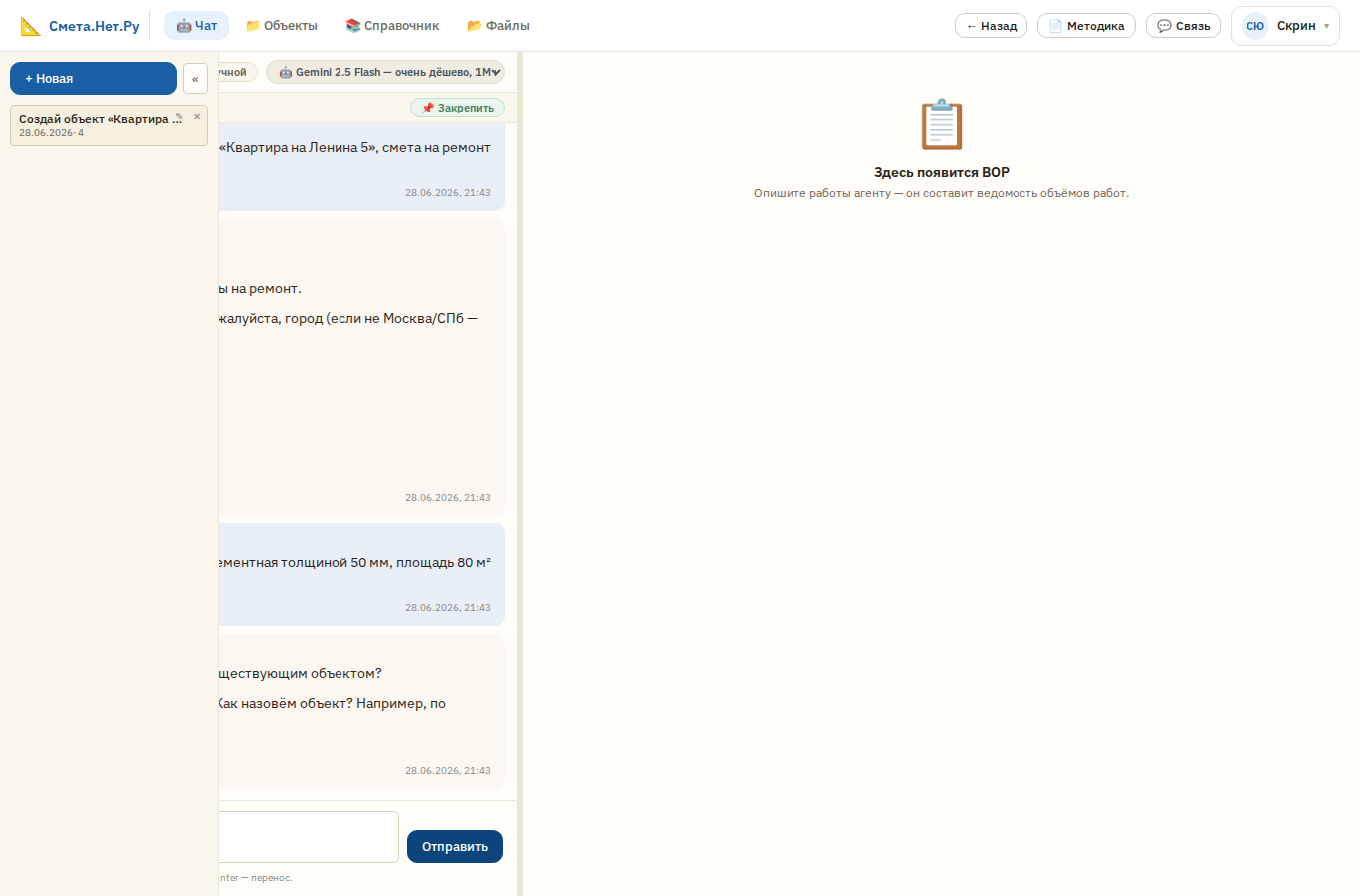
16.1. Как открыть чат
Чат доступен с главного экрана. Открывается пустой диалог: поле ввода внизу, история сообщений по центру, справа — панель текущей ведомости работ. Ширину панели задаёт разделитель посередине; в узкой панели (в том числе на планшете 768–1023 px) строки ведомости раскладываются ярусами и остаются читаемыми целиком — см. 17.6.
В пустом чате сразу видно, какая модель ИИ выбрана (см. 16.5).
Раскладка экрана: список чатов, разделитель и правая панель
На планшете и компьютере экран собран из трёх частей:
| Часть | Назначение |
|---|---|
| Список чатов слева | переключение между диалогами, кнопка «+ Новая» |
| Диалог по центру | шапка (режим подбора и модель), лента сообщений, панель ввода |
| Правая панель | текущая ведомость работ (см. главу 17) |
- Разделитель — вертикальная полоса между диалогом и правой панелью. Перетащите её мышью, чтобы отдать больше места чату или ведомости. Положение запоминается и восстанавливается при следующем входе.
- Список чатов сворачивается кнопкой ««» в узкую полосу у левого края; вернуть его — кнопкой «»» на этой полосе.
Приложение не даёт увести разделитель туда, где работать станет нечем:
- диалогу всегда остаётся не меньше 320 px — поле ввода и кнопка «Отправить» видны целиком при любом положении разделителя;
- правой панели всегда остаётся не меньше 200 px.
Поэтому крайнее левое положение разделителя зависит от списка чатов: при развёрнутом списке колонка чата не сужается меньше 541 px, при свёрнутом — меньше 339 px. Отсюда два следствия в работе:
- свернули список — ширина колонки не меняется, освободившееся место достаётся диалогу;
- развернули список, когда колонка уже на минимуме, — колонка сама раздвигается вправо за счёт правой панели. Это не сбой: иначе списку и диалогу вместе не хватило бы места. Вернуть прежнюю ширину можно тем же разделителем.
Ширина, заданная разделителем, остаётся вашей. Минимумы выше — это ограничение показа, а не новая настройка: если места стало меньше (сузили окно браузера, прижали его к половине экрана, повернули планшет, перешли на телефон и обратно), колонка чата временно ужимается до минимума, но запомненная ширина не переписывается. Как только места снова хватает — колонка возвращается ровно к той ширине, которую вы выставили. Менять запомненную ширину может только сам разделитель.
Если разделитель был сохранён в более узком положении раньше (версии 2.7.0–2.7.4), при открытии чата он молча подтягивается к новому минимуму — сбрасывать настройки и чистить браузер не нужно.
Панель ввода в узком чате перестраивается ярусно: поле сообщения занимает всю ширину, «Отправить» уходит на строку ниже справа. Порог — ширина самого диалога (меньше 420 px), а не ширина окна: раскладка одинаково правильна и на планшете, и на широком мониторе с уехавшим влево разделителем.
Ограничение. Ведомость в правой панели уже 260 px отображается сжато (кнопки строки становятся столбиком), а при совсем узкой панели может появиться горизонтальная прокрутка. Если ведомость читать неудобно — оттяните разделитель влево или откройте ВОР на отдельной странице.
На телефоне. Экран собран из двух вкладок — «💬 Чат» и «📂 Рабочая область», а список чатов и главное меню открываются шторками. Поле ввода всегда закреплено внизу, в том числе поверх экранной клавиатуры. Шапка диалога, строка контекста и панель ввода переносятся на две строки, а текст ответа переносится по словам — правый край ничего не обрезает. Подробно — 15.6 «Чат-ассистент на телефоне».
16.2. Контекст: объект и ведомость работ
Чтобы ассистент понимал, к чему относится разговор, к диалогу привязываются объект и ведомость работ (ВОР).
- Контекст-панель показывает, какой объект и какая ВОР закреплены за текущим чатом.
- Кнопка «📌 Закрепить» вручную фиксирует объект и ВОР за диалогом (если контекст уже задан, на кнопке написано «📌 Изменить»). После этого все подобранные позиции попадают именно в эту ведомость. На телефоне кнопка переносится на отдельную строку под чипами контекста.
- Если объект и ВОР ещё не выбраны, ассистент предложит создать их в ходе разговора.
Привязка сохраняется за диалогом: при возврате к чату контекст восстанавливается автоматически.
16.3. Как идёт диалог
- Вы пишете запрос обычными словами — что за работа, объём, материал, особенности.
- Ассистент отвечает потоком (текст появляется по мере генерации) с форматированием — списки, таблицы, выделение.
- Когда ассистент находит подходящие расценки, он показывает карточки вариантов (см. 16.6).
- Вы выбираете подходящий вариант — он добавляется в ведомость работ.
Кнопка «Стоп»
Пока идёт ответ, доступна кнопка «Стоп» — она немедленно прерывает генерацию. Это удобно, если вопрос задан неточно и ответ уже пошёл не туда.
16.4. Действия с ответами
Под каждым ответом ассистента есть кнопки-действия:
- 👍 / 👎 — оценка ответа. Помогает разработчикам улучшать качество подбора.
- Повтор последнего запроса (регенерация) — ассистент сформирует ответ заново.
16.5. Выбор модели ИИ
В шапке чата находится селектор модели искусственного интеллекта.
- Можно выбрать предпочитаемую модель — она запоминается для последующих диалогов.
- Более мощные модели дают качественнее подбор, но расходуют больше ресурсов (см. 16.7).
- На телефоне селектор занимает отдельную строку шапки во всю ширину экрана: видно название модели целиком (длинное — с многоточием) и стрелку списка.
16.6. Карточки вариантов расценок
Когда ассистент подбирает расценку, он показывает один или несколько вариантов карточками. В карточке:
- код и наименование расценки ФСНБ;
- единица измерения и цена;
- обоснование подбора (trace) — почему ассистент предложил именно эту позицию (по нескольким каналам: дерево ФСНБ, характеристики, материалы и др.);
- кнопка «Выбрать» — добавляет позицию в ведомость работ (ВОР).
Подбор работает в двух режимах:
| Режим | Поведение |
|---|---|
| Авто | Ассистент сам выбирает наиболее подходящий вариант |
| Ручной | Ассистент показывает варианты, окончательный выбор за вами |
При отправке нового сообщения ранее показанные варианты сворачиваются, чтобы не загромождать диалог.
Подбор материалов
Если в запросе есть материал, ассистент дополнительно подбирает материалы-кандидаты и предлагает добавить их в ведомость отдельной строкой (см. главу 17).
16.7. Расходы
Раздел «Расходы» показывает, сколько ресурсов ИИ израсходовано. Это пришло на смену прежнему разделу биллинга: пользователь видит сводный расход по работе ассистента.
16.8. Переходы из чата (деплинки)
В ответах ассистента встречаются кнопки-переходы: они открывают нужное место приложения прямо из диалога —
- к строке сметы или ведомости работ,
- к карточке расценки ФСНБ по коду,
- к нужному срезу результата.
Это позволяет быстро перейти от обсуждения к конкретной позиции и обратно.
См. также: 17. Ведомость объёмов работ (ВОР) · 18. Браузер ФСНБ
17. Ведомость объёмов работ (ВОР)
Ведомость объёмов работ (ВОР) — это черновая опись того, что нужно сделать на объекте, на обычном языке. Ассистент наполняет ведомость в ходе диалога (см. главу 16), а затем из неё формируется полноценная смета по ФСНБ.
ВОР — промежуточный слой между «человеческим» описанием работ и сметным расчётом: в ней работы названы понятно (как на профильных биржах — «Стяжка пола», «Штукатурка стен»), а площадь и объёмы вынесены в количество.
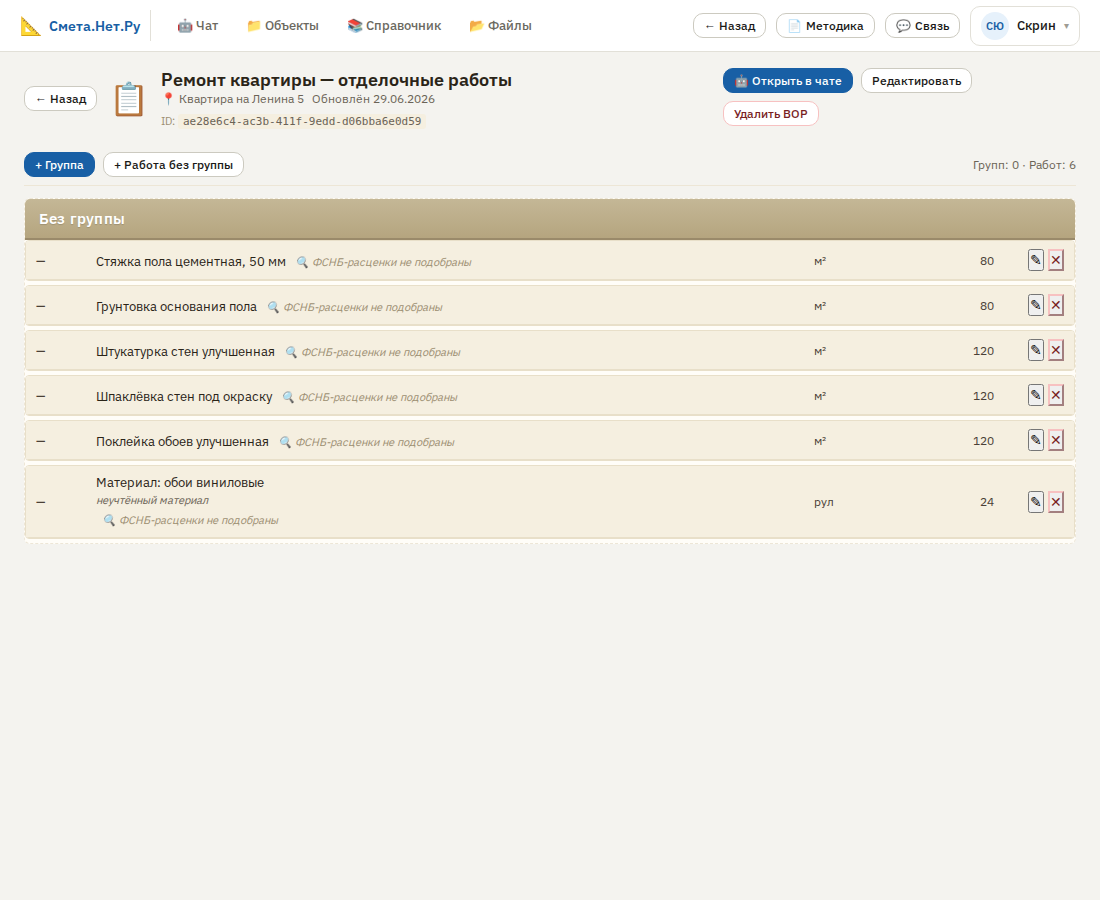
17.1. Где находится ВОР
Ведомость отображается на правой панели чата. Каждая строка — это работа или материал, подобранные ассистентом или добавленные вами.
Ширину панели задаёт разделитель между чатом и ведомостью (см. 16.1); уже её 200 px не сделать. В узкой панели (менее 260 px) строка перестраивается: кнопки действий выстраиваются столбиком, наименование переносится по словам. Для подробного разбора ведомость удобнее открыть на отдельной странице — кнопкой перехода к ВОР из чата.
17.2. Строки ведомости
| Тип строки | Что содержит |
|---|---|
| Работа | Понятное наименование, подобранная расценка ФСНБ, единица и количество |
| Материал | Неучтённый материал, подобранный отдельно (см. 17.4) |
| Проектное количество | Уточнённые объёмы под работой (см. 17.3) |
Строки реагируют на правки из чата: при появлении новой расценки строка автоматически раскрывается, а список прокручивается к изменённой позиции. При этом перезагружается только нужная строка, а не весь список.
17.3. Проектное количество (объёмы)
Под работой можно указать проектное количество — фактический объём по проекту.
- Проектное количество трактуется как «всего»: оно не домножается на нормативный объём работы. Например, если вы указали 80 м², в смету пойдёт именно 80 м², без повторного умножения.
- Количество указывается в единице того ресурса, к которому относится (как она задана в ФСНБ): для абстрактного ресурса «Кабель силовой, т» — в тоннах, а не в килограммах будущего материала.
- Уточнённый объём сохраняется в ведомости и используется при формировании сметы.
С версии 2.7.2 ведомость — единственное место, где задаётся проектное количество. В смете количество таких ресурсов (признак «П») не редактируется: оно берётся отсюда и пересчитывается в единицы выбранного материала автоматически — 0,01554 т превращаются в 15,54 кг без вашего участия (см. главу 10, 10.8). Нужно другое количество — измените его здесь и обновите/пересоздайте смету.
17.4. Материалы в ведомости
Если работе нужен материал, которого нет в нормативе (неучтённый), ассистент подбирает материалы-кандидаты прямо в чате. Выбранный материал добавляется в ведомость отдельной строкой-материалом и далее попадёт в смету как неучтённый ресурс.
17.5. Связь со сметой
Когда из ведомости формируется смета, сохраняется трассировка: для каждой строки видно, какими кодами ФСНБ она «учтена в смете». В смете соответствующая колонка показывает связь работы ВОР с расценками.
Проектные количества из 17.3 уходят в смету вместе с работой: в карточке работы они видны у ресурсов с признаком «П» — в единицах подобранного материала и с пометкой исходного значения (например, ⇐ 0,01554 т). Правки количества идут только в одну сторону — из ведомости в смету.
17.6. Ведомость в узкой панели и на телефоне
Ведомость показывается в двух местах — на правой панели чата и на отдельной странице ведомости. Панель чата бывает совсем узкой (её ширину вы задаёте разделителем, а на планшете она и по умолчанию невелика), поэтому раскладка строки выбирается по ширине самой ведомости, а не по ширине окна браузера. Одна и та же ведомость при одном и том же окне будет таблицей на своей странице и ярусной в узкой панели чата.
| Ширина области с ведомостью | Как выглядит строка |
|---|---|
| ≥ 700 px (отдельная страница ВОР, широкая панель чата) | привычная таблица: № · сборник · код · наименование · ед. · количество · кнопки |
| < 700 px (панель чата на планшете, телефон) | ярусная строка — то же содержимое в несколько строк, см. ниже |
Ярусная строка ведомости. Работа:
- первый ярус — номер с раскрывающей стрелкой ▸ / ▾, наименование работы, справа кнопки ✎ (редактировать), ✕ (удалить) и 💾 (у эксперта);
- второй ярус — количество с единицей измерения
(
120 м²).
Подпункт (расценка, материал, проектное количество):
- первый ярус — номер (
1.1,1.2, …), бейдж типа ([ГЭСН] и название сборника, 📦 Материал, П проект), справа кнопка ✕; - второй ярус — наименование во всю ширину, переносится по словам;
- третий ярус — код (нажимается, открывает карточку ФСНБ) и справа количество с единицей измерения.
Что важно знать:
- Ничего не скрывается. В ярусной раскладке видны все
те же поля, что и в таблице, включая единицу измерения
— она стоит рядом с количеством (
4,8 т). Раньше на телефоне единица не показывалась, и количество читалось без неё. - Горизонтальной прокрутки нет. Длинные наименования и коды переносятся на следующую строку, ведомость не нужно двигать вбок.
- Тип строки по-прежнему виден: у материала — зелёная полоса слева и бейдж 📦, у проектного количества — оранжевая полоса и бейдж П, у расценки — бейдж сборника.
- Кнопки укрупнены под палец: область нажатия ✎ / ✕ / 💾 увеличена до размера, пригодного для касания, и кнопки разведены так, чтобы соседняя не перехватывала тап.
- Переключение мгновенное. Перетащите разделитель между чатом и панелью — раскладка сменится сразу, без перезагрузки страницы и без потери раскрытых работ.
Что было раньше. До версии 2.7.3 на планшете (768–1023 px) ведомость в панели чата раскладывалась как на десктопе: строка требовала ≈ 640 px, панели столько не доставалось, и всё, что не помещалось, обрезалось правым краем без прокрутки. У подпункта оставались видны только номер и бейдж сборника — наименование, единицу, количество прочитать было нельзя, кнопку ✕ нажать тоже. Приходилось открывать отдельную страницу ведомости или разворачивать окно шире ≈ 1050 px. Теперь проверить подбор ассистента можно не выходя из диалога.
Ограничение. Разделитель между чатом и панелью перетаскивается мышью; пальцем на сенсорном экране он пока не тянется. На ярусную раскладку это не влияет — ведомость читается целиком при любой ширине панели.
17.7. Что дальше
После наполнения ведомости формируется смета — с разделами, ресурсами, коэффициентами и итогами (см. главы 5–8). Результат можно посмотреть срезами «на работы» и «на материалы» (см. главу 5) и выгрузить в Excel (см. главу 12).
См. также: 16. Чат-ассистент · 5. Просмотр и редактирование сметы
18. Браузер ФСНБ
Браузер ФСНБ позволяет просматривать нормативную базу (ФСНБ-2022) напрямую — искать расценки, изучать состав работ и цены, не добавляя ничего в смету. Это справочный инструмент: удобно проверить код, посмотреть, что входит в расценку, или найти нужную позицию перед обсуждением в чате.
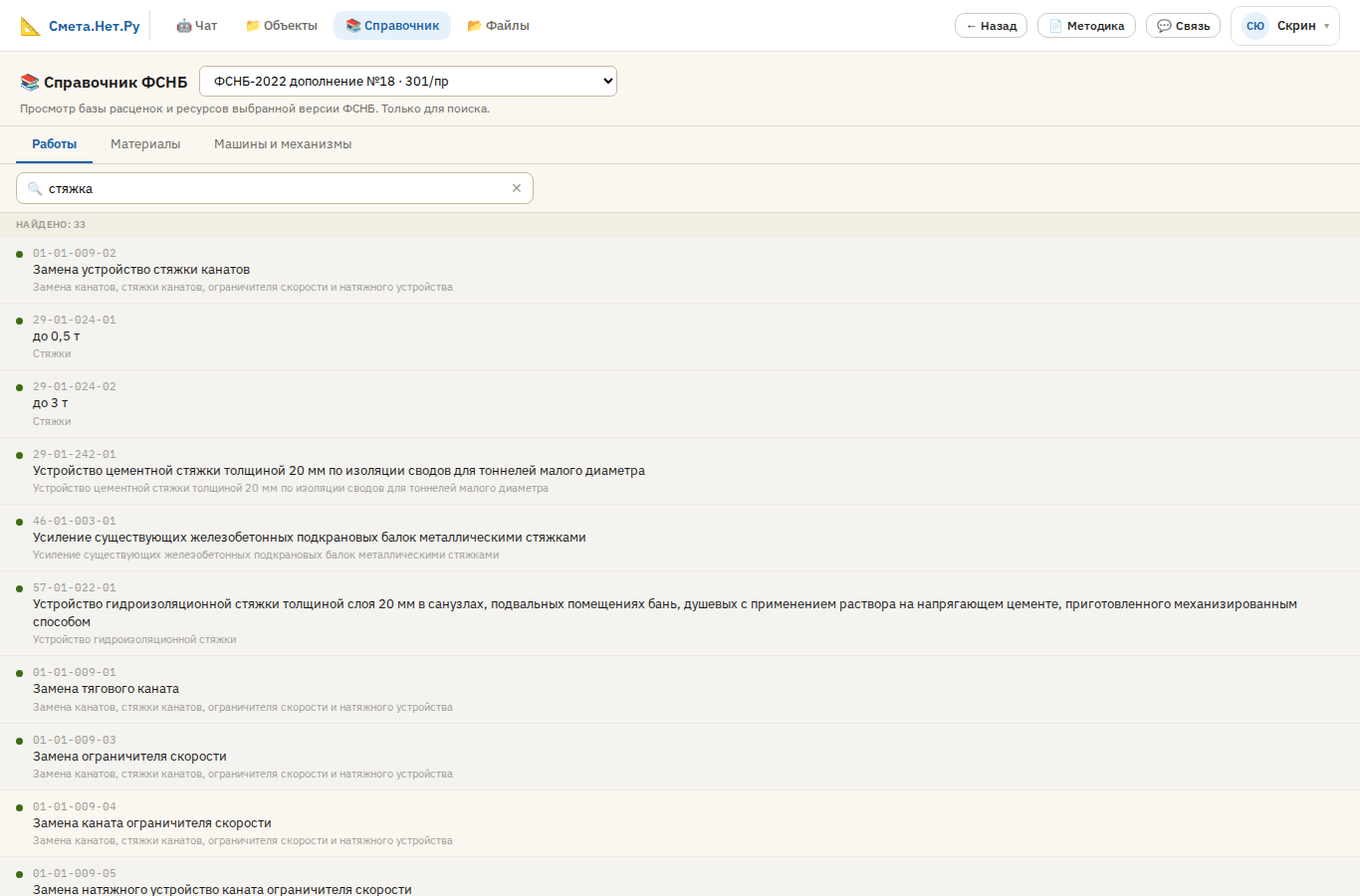
18.1. Как открыть
Браузер ФСНБ — отдельный раздел приложения. Входы в него:
- пункт «📚 Справочник» в верхнем меню (на телефоне — в шторке «☰»);
- пункт «📚 Справочник ФСНБ» в меню профиля (кружок с инициалами справа в шапке) — работает на любой ширине окна;
- кнопка-переход из ответа чат-ассистента — открывает сразу нужную расценку (см. 16.8).
Открывается каталог нормативной базы с поиском и навигацией по дереву.
18.2. Навигация
- Дерево каталога — сборники (ГЭСН, ГЭСНм, ГЭСНмр, ГЭСНп, ГЭСНр) → разделы → группы → работы.
- Поиск — по коду или наименованию расценки.
- Карточка расценки — состав работы, ресурсы (затраты труда, машины, материалы), единица измерения и цена.
Если состав работ в каталоге не указан, в карточке выводится поясняющая плашка.
18.3. Чем полезен
- Быстро проверить расценку по коду.
- Понять, что входит в работу, до её добавления в смету.
- Свериться с предложением ассистента — открыть ту же расценку из чата по кнопке-переходу (см. 16.8).
Браузер ФСНБ работает в режиме просмотра — он не меняет смету и ведомость работ. Для добавления работ используйте чат-ассистент (глава 16) или подбор работы в смете (глава 6).
См. также: 16. Чат-ассистент · 6. Добавление работы из ФСНБ